Örnek Kullanım Senaryoları
- Yönetici Özeti: Sadece puanlama ve kritik bulgular
- Detaylı Uygunluk Raporu: Tüm sorular, yanıtlar ve talimatlar
- Saha Ekibi Raporu: Fotoğraflar ve aksiyonlar odaklı
- Hızlı İnceleme: Sadece başarısız maddeler
Neden Özel Rapor Şablonları Kullanmalısınız?
- Odaklanma: Sadece ilgili bilgileri gösterin
- Esneklik: Farklı kitleler için farklı şablonlar
- Tutarlılık: Standart raporlama formatı
Nasıl Yeni Şablon Oluşturulur?
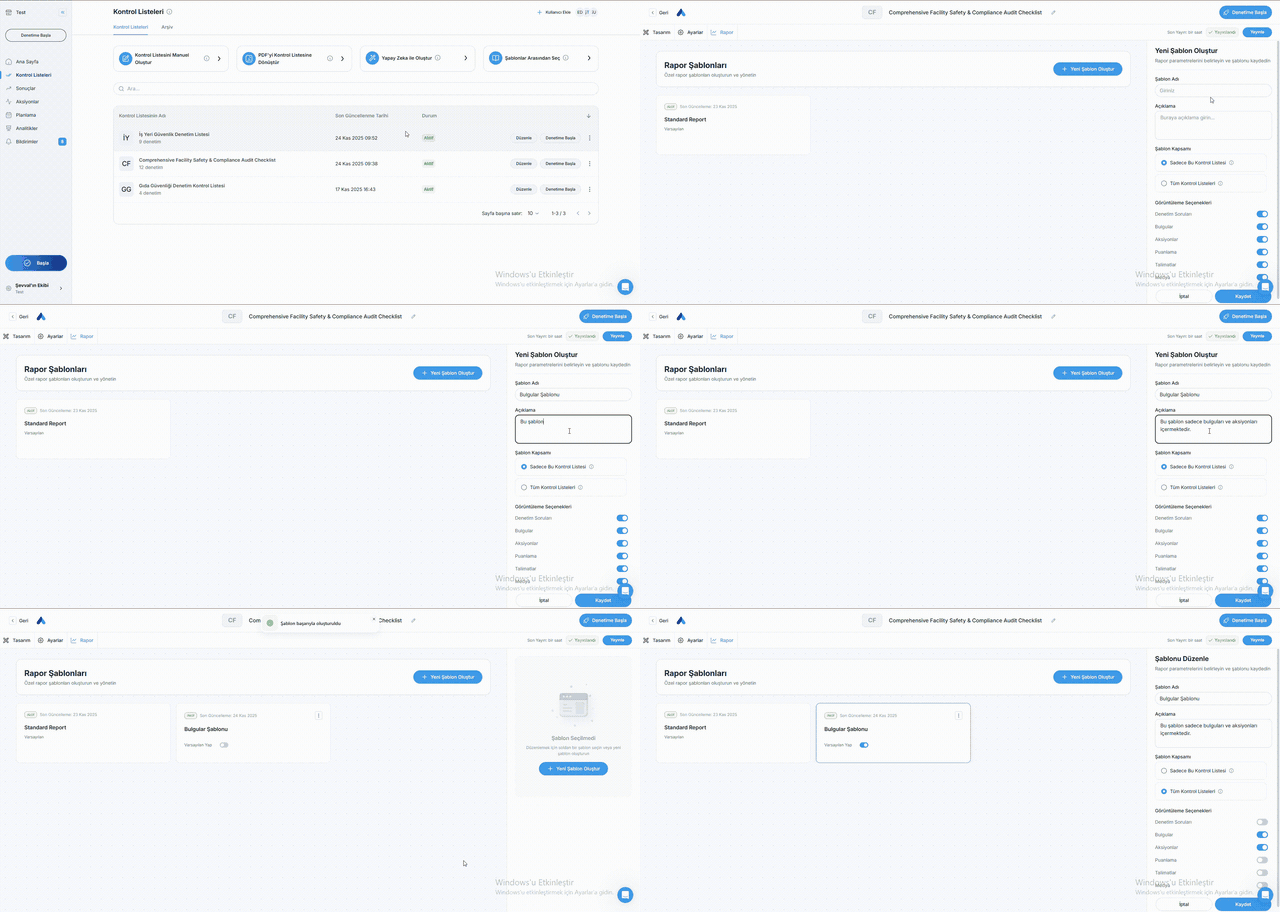
Adım 1: Checklist Editor'a Gidin
- Web uygulamasında kontrol listenizi açın
- Üst menüden "Rapor" sekmesine tıklayın
- "Rapor Şablonları" bölümünü görüntüleyin
Adım 2: Yeni Şablon Oluşturun
- "+ Yeni Şablon Oluştur" butonuna tıklayın
- Sağda açılan panelde şablon bilgilerini doldurun
Adım 3: Temel Bilgileri Girin
Şablon Adı
Şablonunuza açıklayıcı bir isim verin. İyi örnekler:
- "Yönetici Sunumu"
- "Uygunluk Denetim Raporu"
- "Günlük Saha Kontrolü"
- "Müşteri Paylaşım Raporu"
İpucu: Şablon ismini raporun amacını yansıtacak şekilde seçin.
Şablon Kapsamını Ayarlama
Bu ayar, şablonunuzun nerede kullanılabileceğini belirler:
| Seçenek | Açıklama |
|---|---|
| ○ Sadece Bu Kontrol Listesi | Şablon yalnızca bu kontrol listesi için kullanılır. Özel, benzersiz raporlama gereksinimleri için idealdir. |
| ○ Tüm Kontrol Listeleri ⭐ | Şablon tüm organizasyonda kullanılabilir. Standart raporlama formatları için mükemmel. (Önerilen) |
Görüntüleme Seçenekleri
Raporunuzda hangi bölümlerin görüneceğini seçin. Her seçenek için toggle (açık/kapalı) düğmesi bulunur:
1. Denetim Soruları
- Ne içerir: Kontrol listesindeki tüm sorular ve yanıtlar
- Ne zaman kullanılır: Detaylı denetim kayıtları için
2. Bulgular
- Ne içerir: Başarısız maddeler ve tespit edilen sorunlar
- Ne zaman kullanılır: Sorun odaklı raporlar için
3. Aksiyonlar
- Ne içerir: Oluşturulan düzeltici ve önleyici faaliyetler
- Ne zaman kullanılır: Takip gerektiren raporlar için
4. Puanlama
- Ne içerir: Denetim skoru, yüzde değerleri, geçme durumu
- Ne zaman kullanılır: Metrik odaklı üst yönetim raporları için
5. Talimatlar
- Ne içerir: Sorulara eklenen yönlendirici açıklamalar
- Ne zaman kullanılır: Eğitim ve prosedür dokümanları için
6. Medya
- Ne içerir: Denetim sırasında çekilen fotoğraflar ve videolar
- Ne zaman kullanılır: Görsel kanıt gerektiren raporlar için
Şablon Önerileri
| Rapor Türü | Önerilen Seçenekler | Kullanım Amacı |
|---|---|---|
| Yönetici Özeti | Puanlama + Bulgular + Aksiyonlar | Hızlı durum güncellemesi |
| Detaylı Denetim | Tümü (varsayılan) | Resmi kayıt ve denetim |
| Saha Raporu | Bulgular + Medya + Aksiyonlar | Anında müdahale |
| Eğitim Dokümanı | Sorular + Talimatlar | Yeni çalışan onboarding |
| Müşteri Sunumu | Puanlama + Medya | Profesyonel paylaşım |
Şablonları Yönetme
Şablonu Düzenleme
- Rapor sekmesinde şablon kartının üzerine doğrudan tıklayın
- Sağda düzenleme paneli otomatik olarak açılır
- Değişikliklerinizi yapın (isim, açıklama, kapsam, görüntüleme seçenekleri)
- "Kaydet" butonuna tıklayın
İpucu: Şablon kartına tıkladığınızda tüm ayarları aynı panelden düzenleyebilirsiniz. Ayrı bir "Düzenle" menüsüne gerek yoktur.
Şablonu Devre Dışı Bırakma
Şablonu silmek yerine geçici olarak kullanımdan kaldırabilirsiniz:
- Şablon kartının üzerindeki ⋮ (üç nokta) menüsüne tıklayın
- "Devre Dışı Bırak" seçeneğini seçin
- Şablon listede görünmeye devam eder ama seçilemez hale gelir
- Tekrar aktif etmek için aynı menüden "Etkinleştir" seçeneğini kullanın
Önemli: Devre dışı bırakılan şablonlar silinmez, sadece geçici olarak kullanılamaz. Bu, kalıcı silme işlemine göre daha güvenli bir seçenektir.
Varsayılan Şablon Seçme
En sık kullandığınız şablonu varsayılan yapabilirsiniz:
- Şablon kartının üzerindeki "Varsayılan Yap" seçeneğini seçin
- Yeni denetimler otomatik olarak bu şablonu kullanır
- Varsayılan şablon kartında ⭐ işareti görünür
En İyi Uygulamalar
Yapılması Gerekenler
- Açıklayıcı isimler kullanın (örn: "ISO 9001 Denetim Raporu")
- Amaca özel şablonlar oluşturun
- Açıklama alanını kullanın
- Şablon kütüphanesi oluşturun (3-5 standart şablon)