Genel Bakış
Audit Now’daki aksiyon şablonları, tutarlı ve yapılandırılmış düzeltici aksiyonlar oluşturmak için yeniden kullanılabilen yapılar sunar. Her aksiyonu manuel olarak ayarlamak yerine, bu şablonlarla önceden tanımlanmış alanlara, özel durum akışlarına ve otomatik atama mantığına sahip standart formlar kullanabilirsiniz. Böylece farklı türdeki sorunlara uyum sağlarken kurumsal standartlar korunur.
Aksiyon Şablonlarını Anlamak
Aksiyon Şablonları Nedir?
Aksiyon şablonları, şu unsurları tanımlayan önceden yapılandırılmış formlardır:
- Alan yapısı: Her aksiyon türü için hangi bilgilerin toplanacağı
- Durum akışı: Oluşturmadan tamamlanmaya kadar özel ilerleme adımları
- Otomatik numaralandırma: Özel öneklerle düzenli aksiyon kimliği sistemi
- Özel alanlar: Standart aksiyon alanlarının ötesinde ek veri toplama
Varsayılan Şablon Temeli
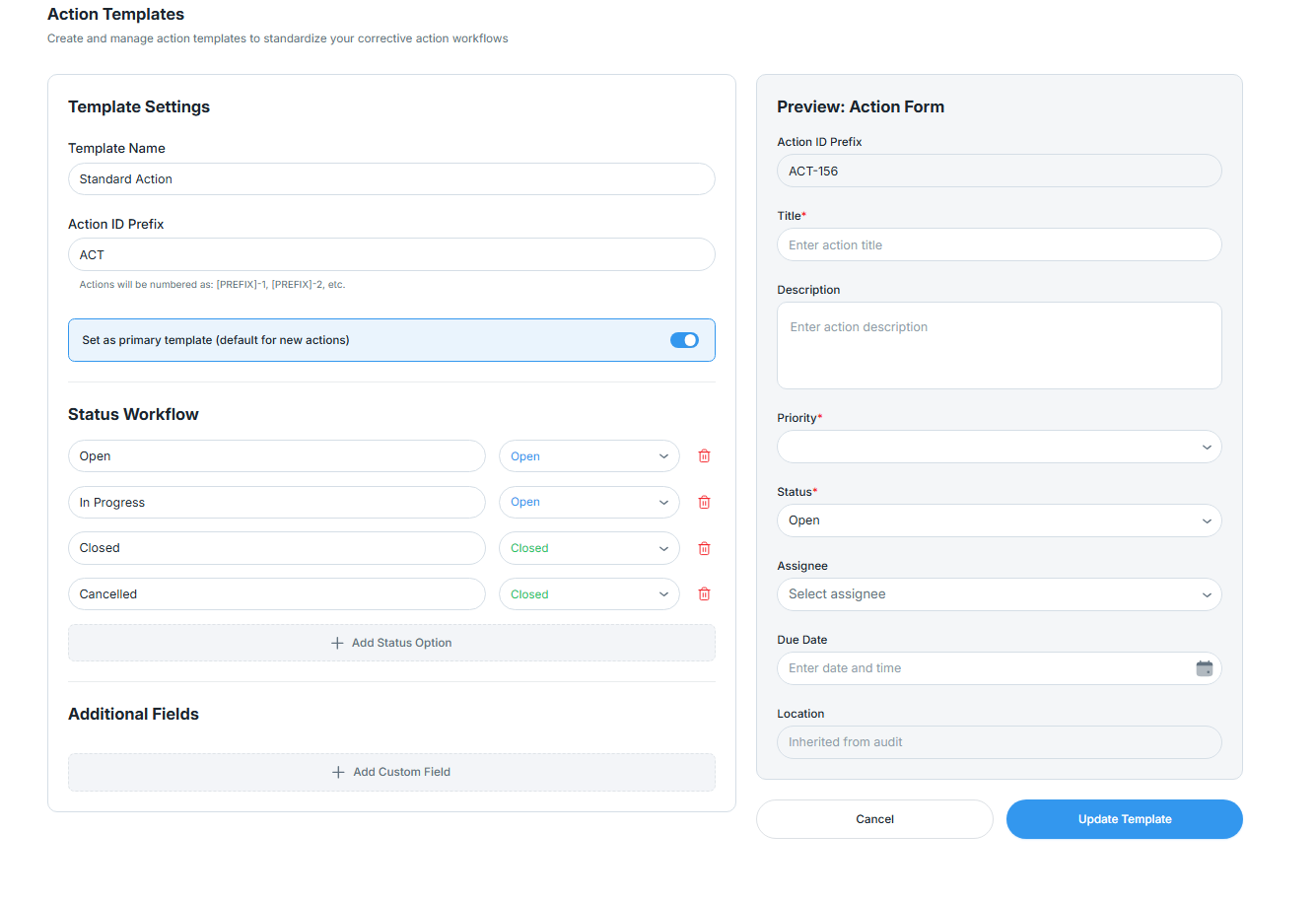
Her organizasyon, aşağıdaki bilgilere sahip “Standart Aksiyon” şablonuyla başlar:
- Aksiyon Kimliği Öneki: ACT (örnek: ACT-1, ACT-2, ACT-3...)
- Temel alanlar: Başlık, Açıklama, Öncelik, Durum, Atanan Kişi, Bitiş Tarihi, Konum
- Temel iş akışı: Açık→ Devam Ediyor → Tamamlandı→ İptal Edildi
- Birincil şablon: Kullanıcılar yeni aksiyon oluşturduğunda otomatik yüklenir
Şablon Numaralandırma Sistemi
Aksiyonlar, kullanıcı bazlı otomatik sıralı olarak numaralandırılır:
- Format: [Ön ek]-[Numara] (örnek: ACT-1, SAFETY-105, MAINT-47)
- Sıralı sayım: Her organizasyon için 1’den başlar
- Özel önekler: Aksiyonları tür, departman veya önceliğe göre organize eder
- Boşluk yok: Sürekli numaralandırma eksiksiz bir denetim izi sağlar
Şablonlara Erişim
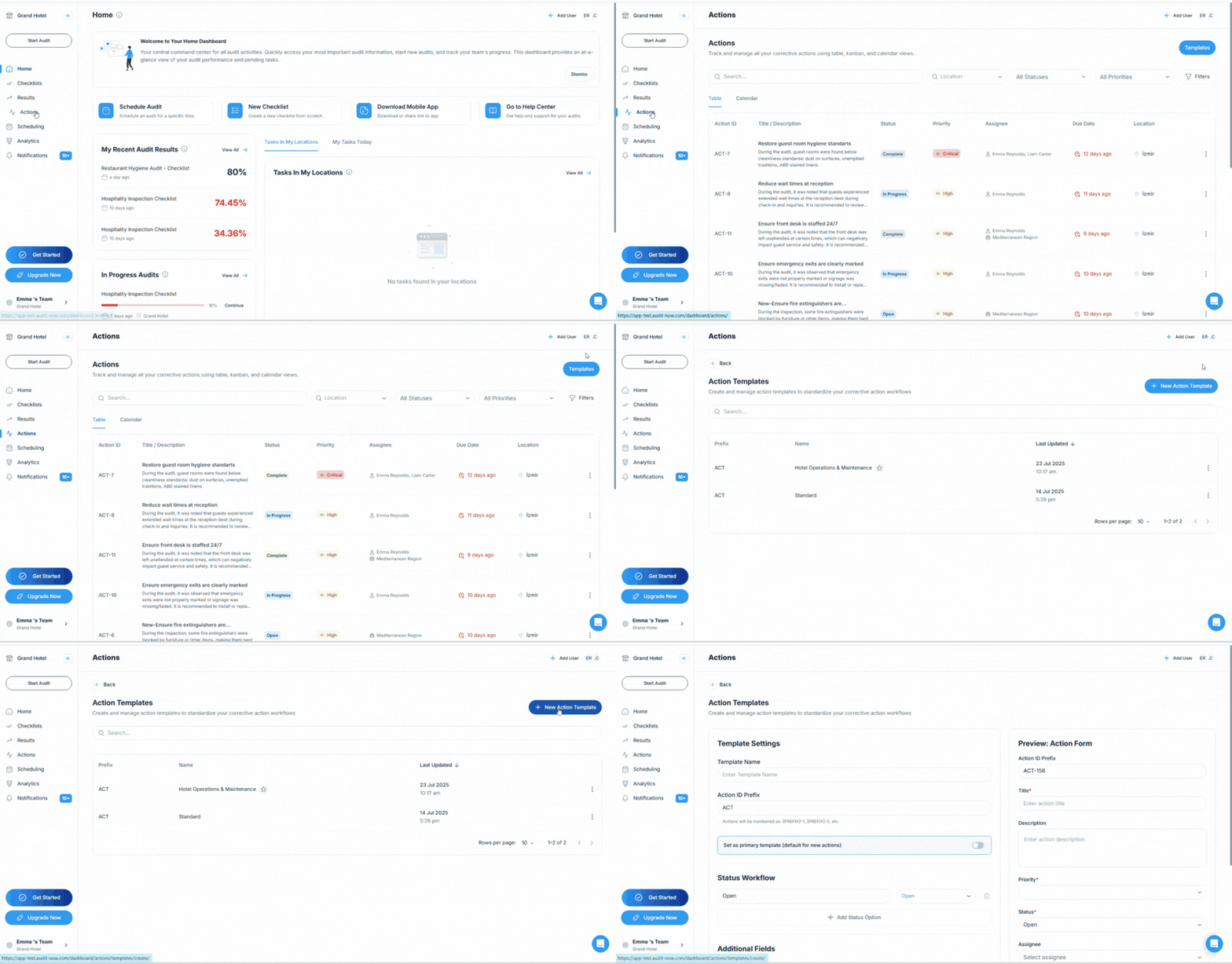
Şablonlara Nasıl Gidilir
- Sol menüden Aksiyonlar sekmesine tıklayın.
- Ana aksiyon sayfası açılır (henüz aksiyon oluşturmadıysanız boş olabilir).
- Sağ üst köşedeki mavi renkli “Şablonlar” düğmesini bulun
- Şablonlar'ı tıklayarak şablon yönetim alanını açın
Neler Göreceksiniz
Şablon Listesi Sayfası:
- Özel şablonları bulmak için olan arama çubuğu
- Aşağıdaki bilgileri gösteren şablon tablosu:
- Önek: Aksiyon numarasından önceki harfler(örnek: ACT, SAFETY)
- İsim: Şablonun adı
- Son güncellenme: Şablonun en son ne zaman değiştiği
- Yeni şablon oluşturmak için “+ Yeni Aksiyon Şablonu” butonu
İlk Şablonunuzu Oluşturma
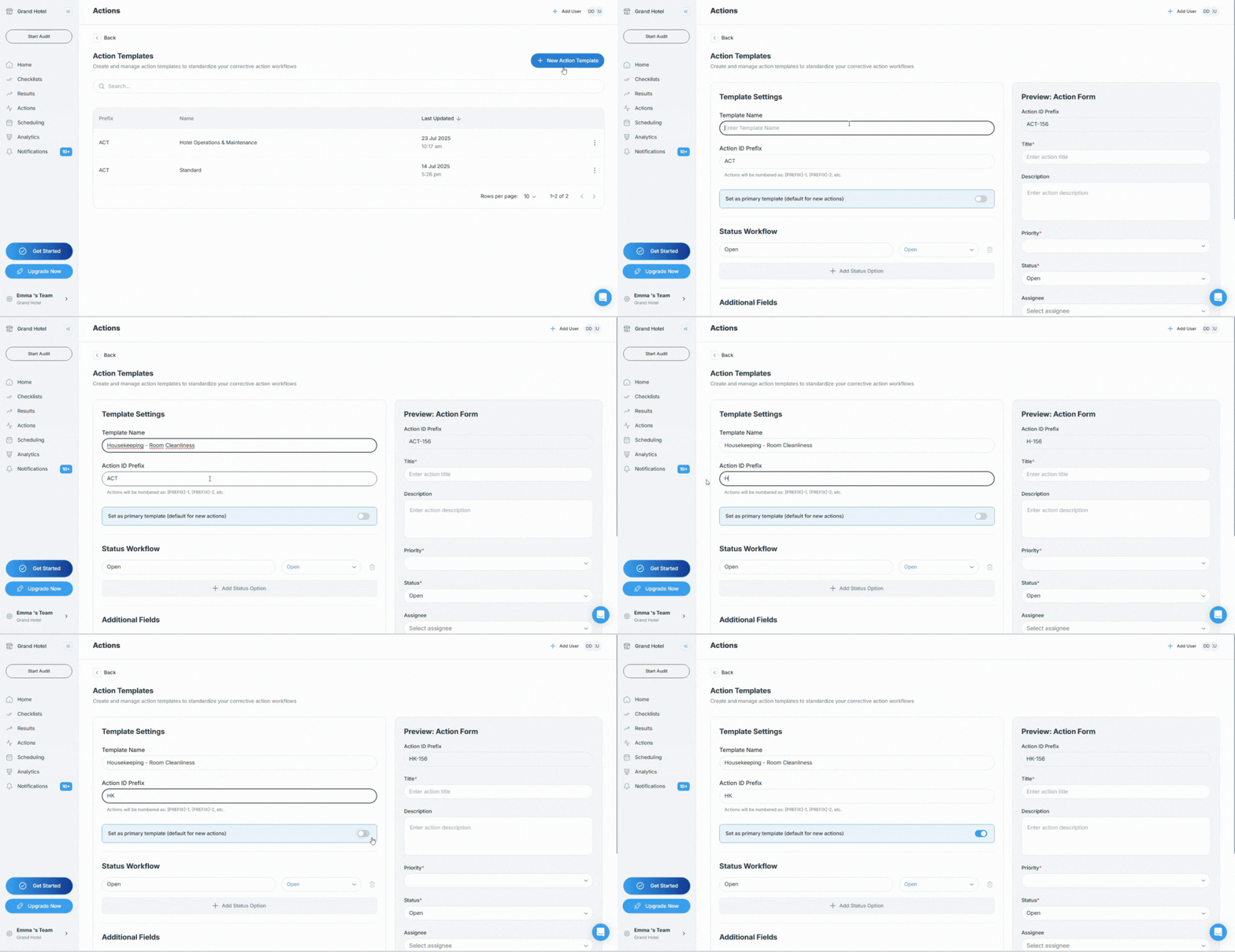
Yeni Şablon Oluşturma
- “Şablonlar” sayfasından “+ Yeni Aksiyon Şablonu” butonuna tıklayın.
- İki panel açılır:
- Şablon Ayarları (sol taraf): Şablon ayarları
- Önizleme: Aksiyon Formu (sağ taraf): Kullanıcıların göreceği formu gösterir
Şablonunuzu Ayarlayın
- Şablon Adı: “Ekipman Onarımı” veya “İş Güvenliği Sorunu” gibi açık bir isim girin.
- Aksiyon Kimliği Öneki: “ACT” yerine istediğiniz bir önek yazabilirsiniz.
- Örnek: “REPAIR” → REPAIR-1, REPAIR-2 “SAFETY” → SAFETY-1, SAFETY-2
- Şu şekilde bir not göreceksiniz: “Aksiyonlar şu şekilde numaralandırılacaktır: [ÖNEK]-1, [ÖNEK]-2…”
Birincil Şablon Olarak Ayarla:
- Bu şablonun otomatik olarak yüklenmesini istiyorsanız bunu AÇIK konuma getirin.
- Kullanıcıların bu şablonu manuel olarak seçmesini istiyorsanız KAPALI konuma getirin.
- Aynı anda yalnızca bir şablon birincil şablon olabilir.
Durum Akışı Yapılandırması
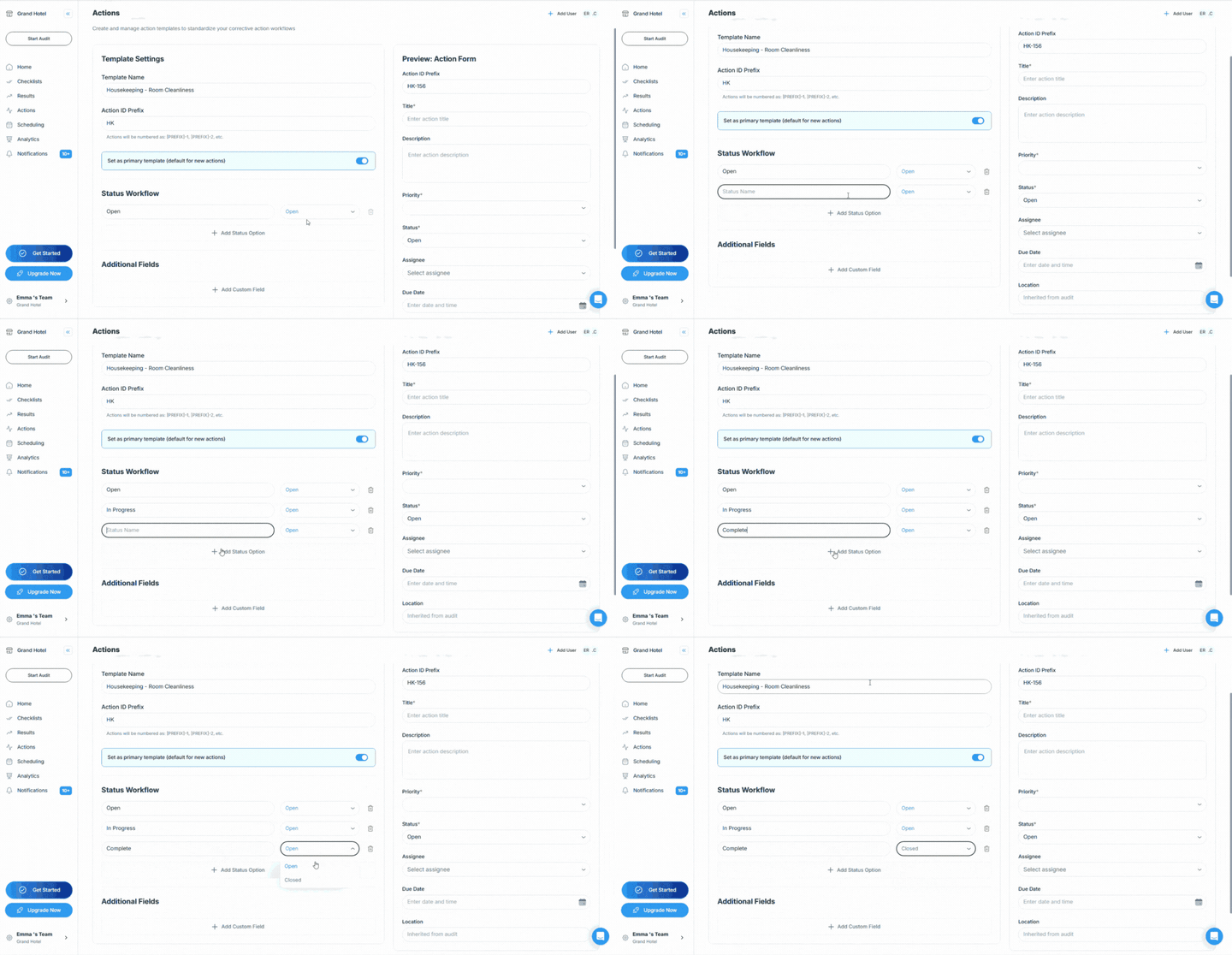
Durum Kategorilerini Anlamak
Açık Durum Kategorisi (Mavi Gösterim):
- Aksiyon dikkat gerektirir ve aktif görev yönetiminde görünür.
- Son tarih hatırlatıcılarını ve gecikmiş bildirimleri tetikler.
- İş yükü takibi ve performans gösterge panellerine dahil edilir.
- Devam eden işleri ve bekleyen öğeleri takip etmek için kullanılır.
Kapalı Durum Kategorisi (Yeşil Gösterim):
- Aksiyon tamamlanmış veya iptal edilmiş ve aktif olarak takip edilmiyor
- Otomatik bildirimleri ve hatırlatma sistemlerini durdurur
- Tamamlanan, iptal edilen veya devredilen aksiyonlar için kullanılır
Durum Adımı Ekleme
Varsayılan Durum: Her şablon “Açık” durumuyla başlar. Yeni adımlar eklemek için:
- “+ Durum Seçeneği Ekle” butonuna tıklayın.
- Durum adını yazın (örnek: “In Progress” veya “Waiting for Parts”).
- Açılır menüden türünü seçin:
- Açık (Mavi): Çalışma devam ediyor.
- Kapalı (Yeşil): Çalışma tamamlandı.
- Add as many as you need for your process
- Delete any you don't want using the trash can icon.
Gerçek Hayattan Durum Akışı Örnekleri
İş Güvenliği Takibi:
- Bildirildi (Açık) - Birisi bir güvenlik sorunu buldu.
- Araştırılıyor (Açık) - Ne olduğunu araştırıyoruz.
- Eylem Planlandı (Açık) - Sorunu çözmek için ne yapmamız gerektiğini biliyoruz.
- Sorun Çözülüyor (Açık) - Çözüm üzerinde çalışıyoruz.
- Personel Eğitimi (Açık) - Herkese değişiklik hakkında bilgi veriyoruz
- Tamamlandı (Kapalı) - Güvenlik sorunu tamamen çözüldü
- Eylem Gerekmiyor (Kapalı) - İnceleme sonucunda gerçek bir sorun olmadığı ortaya çıktı
Ekipman Onarımı:
Bakım ve onarım işlemleri için:
- Planlanmış (Açık) - Bakım planlanmıştır.
- Parça Bekleniyor (Açık) - İhtiyacımız olan parçaları sipariş ettik.
- Çalışmaya Hazır (Açık) - Çalışmaya başlamak için her şey hazır.
- Onarım Yapılıyor (Açık) - Çalışma şu anda devam ediyor.
- Test Ediliyor (Açık) - Onarımın başarılı olduğundan emin olunuyor.
- Tamamlandı (Kapalı) - Ekipman düzgün çalışıyor.
- İptal Edildi (Kapalı) - Onarımın yapılmamasına karar verildi
Özel Alanlar Ekleme
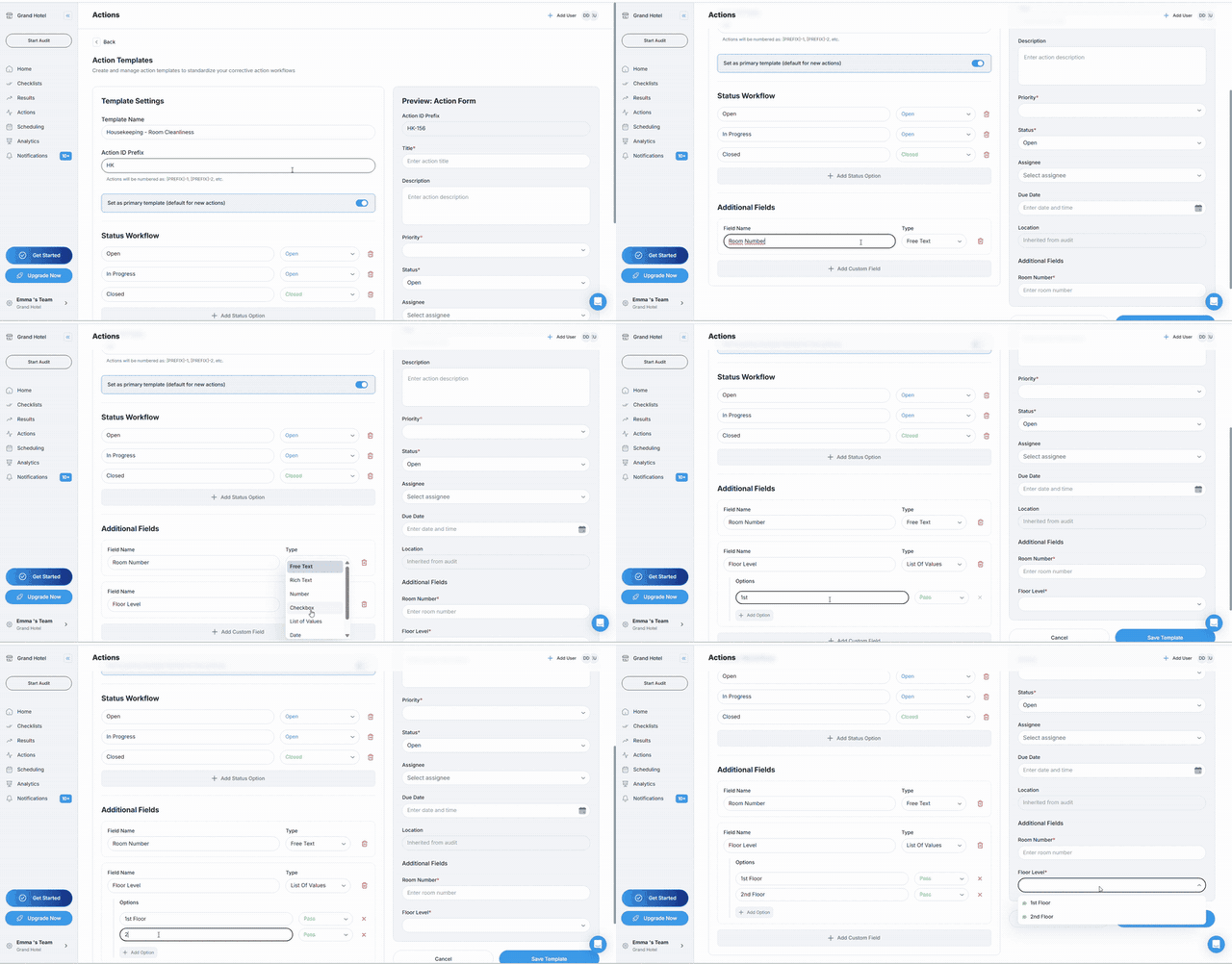
Ek Alanlara Genel Bakış
Her aksiyon formunda varsayılanlara ek olarak şu alanlar bulunur:
Başlık, Açıklama, Öncelik, Durum, Atanan Kişi, Bitiş Tarihi, Konum. Gerekirse ek alanlar ekleyebilirsiniz.
Ekstra Alan Ekleme
Eklenebilir Alan Türleri
- Serbest Metin: Ekipman kimlikleri veya adları gibi kısa cevaplar
- Zengin Metin: Biçimlendirme seçenekleri olan daha uzun cevaplar
- Sayı: Maliyetler, miktarlar veya ölçüler için
- Onay Kutusu: Evet/hayır soruları
- Değerler Listesi: Önceden ayarlanmış seçeneklere sahip açılır menüler
- Tarih: Son tarihler için tarih seçici
- Tarih ve Saat: Tarih seçici ve saat seçimi
Nasıl Eklenir
- “Ek Alanlar” bölümüne ilerleyin.
- “+ Özel Alan Ekle” butonuna tıklayın.
- Alan adını yazın (örnek: “Ekipman Türü”, “Maliyet Tahmini”).
- Alan türünü açılır menüden seçin.
- İstemediğiniz alanları silmek için kırmızı çöp kutusuna tıklayın.
Gerçek Zamanlı Şablon Önizlemesi
Önizleme Paneli İşlevselliği
Canlı Şablon Görselleştirme:
- Eylem Kimliği gösterimi: Özel önek içeren örnek gösterir (ör. SAFETY-156)
- Alan düzeni: Yapılandırılmış tüm alanları kullanıcı arayüzü sırasına göre gösterir
- Açılır durum menüsü: Kullanıcılara görünecek şekilde özel iş akışı seçeneklerini gösterir
- Standart alanlar: Öncelik, Atanan Kişi, Son Tarih, Bağlamdaki Konum
- Özel alanlar: Uygun biçimlendirme ve giriş türlerine sahip ek alanlar
Şablon Test Süreci
Doğrulama Adımları:
- Alan etiketlerini kontrol edin: Her şeyin açık olduğundan ve doğru terminolojiyi kullandığınızdan emin olun
- Alan sırasını doğrulayın: Veri girişi için mantıklı akışı onaylayın
- Durum seçeneklerini test edin: İş akışı ilerlemesinin mantıklı olduğunu gözden geçirin
- Alan türlerini onaylayın: Giriş yöntemlerinin veri gereksinimlerine uygun olduğunu doğrulayın
- Mobil düzeni önizleyin: Şablonun mobil cihazlarda nasıl göründüğünü değerlendirin