Genel Bakış
Toplu Aksiyon Yönetimi, aynı anda birden fazla aksiyonu seçmenize ve değiştirmenize olanak tanıyarak düzeltici aksiyonları nasıl ele aldığınızı büyük ölçüde değiştirir. İster ekip değişikliklerinden sonra yeniden aksiyon atama, toplantıları takiben durum güncelleme veya aksiyon gruplarına bağlam ekleme olsun, bu özellik aksiyonları tek tek güncellemenin tekrarlayan işini ortadan kaldırır.
Temel Faydalar
Aksiyon Çözümünü Hızlandırın
- Dakikalar yerine saniyeler içinde düzinelerce aksiyonun durumunu güncelleyin
- Tekrarlayan form doldurma ve tıklamayı ortadan kaldırın
- Harcanan zamanı %75'e kadar azaltın
Dinamik Ekip Koordinasyonu
- Öncelikler değiştiğinde aksiyonları hızlıca yeniden atayın
- İş yükünü kullanıcı grupları ve bireylere dağıtın
- İvme kaybetmeden ekip müsaitliğine uyum sağlayın
Akıllı Değişiklik Dokümantasyonu
- Aynı anda birden fazla aksiyona açıklayıcı yorumlar ekleyin
- İş akışınızı yavaşlatmadan denetim izleri oluşturun
- İsteğe bağlı değişiklik bağlamıyla hesap verebilirliği koruyun
Aksiyon Kalitesini Koruyun
- Düzeltici aksiyonları uygun iş akışlarında kullanmaya devam edin
- Ekip geçişleri sırasında hiçbir aksiyonun atlanmamasını sağlayın
- Toplu güncellemeler sırasında uyumluluk dokümantasyonunu koruyun
Toplu Aksiyon Yönetimine Nasıl Erişilir
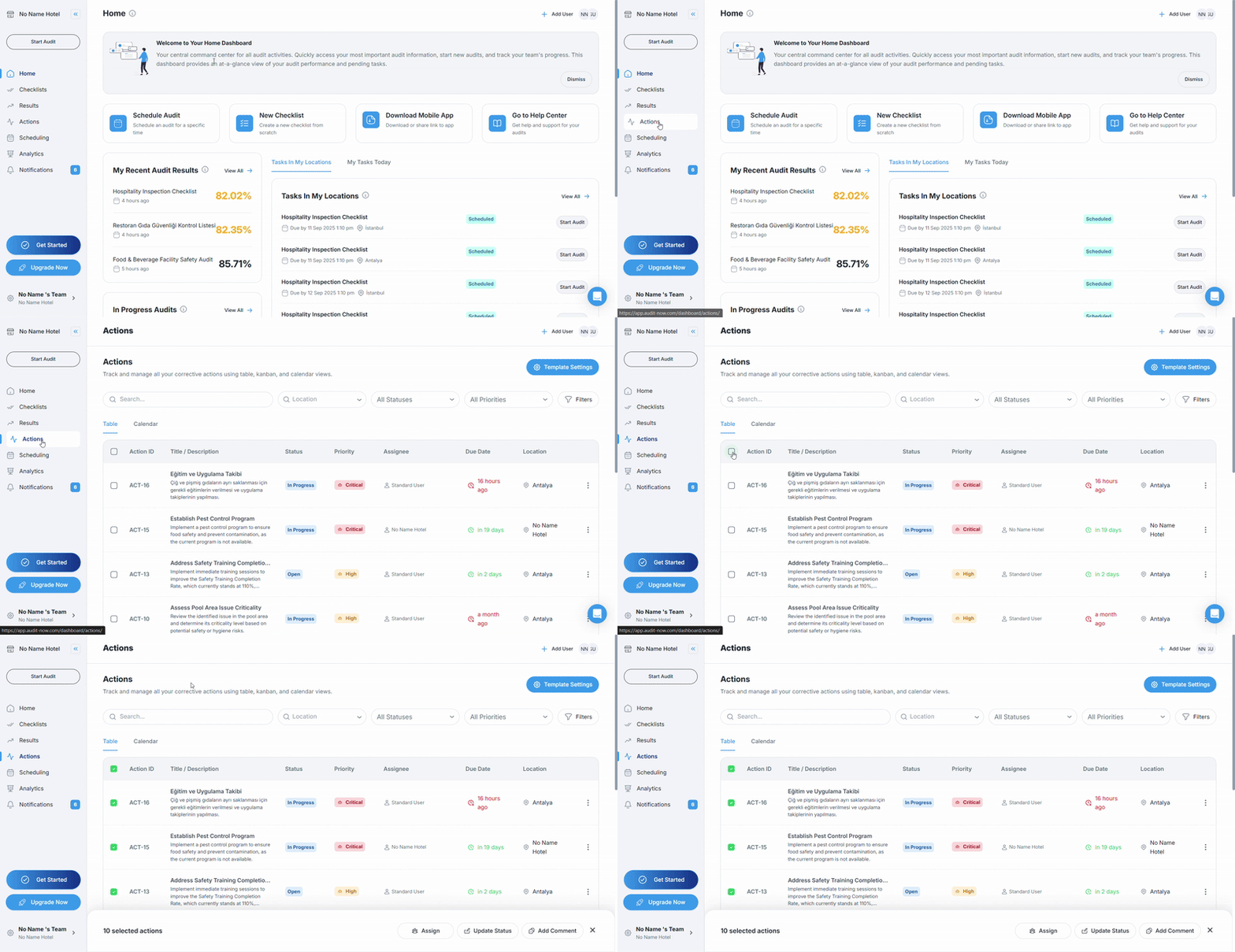
Aksiyonlar Ekranına Gitme:
- Ana gezinme menüsünden Aksiyonlar'a tıklayın
- Tablo görünümünü seçin (varsayılan görünüm)
- Mevcut durum, öncelik ve atama bilgileriyle Aksiyonlar listenizi göreceksiniz
Toplu İşlemler İçin Aksiyon Seçme
Bireysel Aksiyon Seçimi
- Değiştirmek istediğiniz aksiyonları bulmak için aksiyon listenizde gezinin
- Dahil etmek istediğiniz her aksiyonun yanındaki onay kutusuna tıklayın
- Seçim sayısı altta görünür: "X aksiyon seçildi"
Görünür Tüm Aksiyonları Seç
- Mevcut sayfadaki tüm aksiyonları seçmek için başlık onay kutusunu ("Aksiyon kimliği"nin yanında) kullanın
- Belirli aksiyon türlerini seçmek istiyorsanız önce filtreleri uygulayın (örn. tüm "Kritik" öncelik veya tüm "Açık" durum)
- Belirli anahtar kelimeler veya atanan kişilerle eşleşen aksiyonları seçmek için aramayla birleştirin
Mevcut Toplu İşlemler
Toplu Aksiyon Atama
Toplu Atamayı Ne Zaman Kullanmalı:
- Ekip üyesi rol değiştiriyor veya ayrılıyorsa
- Uzmanlık veya müsaitliğe göre iş yükünü yeniden dağıtmak gerekiyorsa
- Birden fazla ilgili aksiyonu yönetime aktarıyorsanız
- Aksiyon atamalarını ekip üyeleri arasında dengelemek istiyorsanız
- Departmana özel aksiyonları uygun gruplara atamak istiyorsanız
Toplu Atama Nasıl Yapılır:
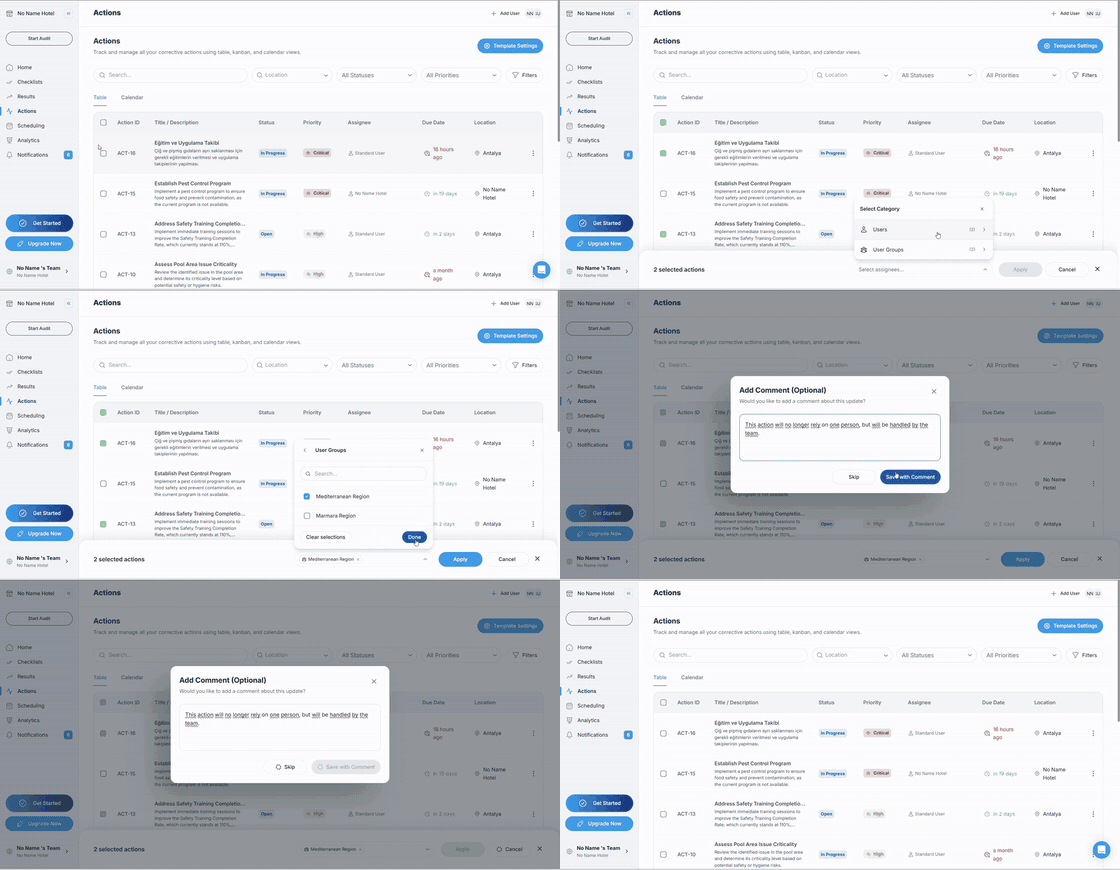
- Yeniden atamak istediğiniz aksiyonları onay kutuları kullanarak seçin
- Alttaki toplu aksiyonlar çubuğunda "Ata"ya tıklayın
- Seçiciden atama kategorisi seçin:
- Kullanıcılar: Ekibinizden belirli kullanıcılara atayın
- Kullanıcı Grupları: Tüm ekiplere, departmanlara veya özel gruplara atayın
- Açılır listeden yeni atanan kişiyi seçin (mevcut kullanıcıları veya grupları gösterir)
- Seçilen tüm aksiyonları güncellemek için "Uygula"ya tıklayın
- İsteğe bağlı yorum ekranı görünür: Yeniden atama ile ilgili bağlam ekleyin veya hemen kaydetmek için "Atla"ya tıklayın
- Yeni atanan kişiler yeni aksiyon atamaları hakkında otomatik bildirimler alır
Toplu Aksiyon Durumu Güncelleme
Durum Güncellemelerini Ne Zaman Kullanmalısınız:
- Ekip toplantılarından sonra birden fazla aksiyonu iş akışına eklerken
- Birden fazla çözümlenmiş aksiyonu aynı anda kapatırken
- Toplu düzeltici önlemleri uyguladıktan sonra durumu güncellerken
- İnceleme sonuçlarına göre aksiyonları yeni iş akışına eklerken
Durum Nasıl Güncellenir:
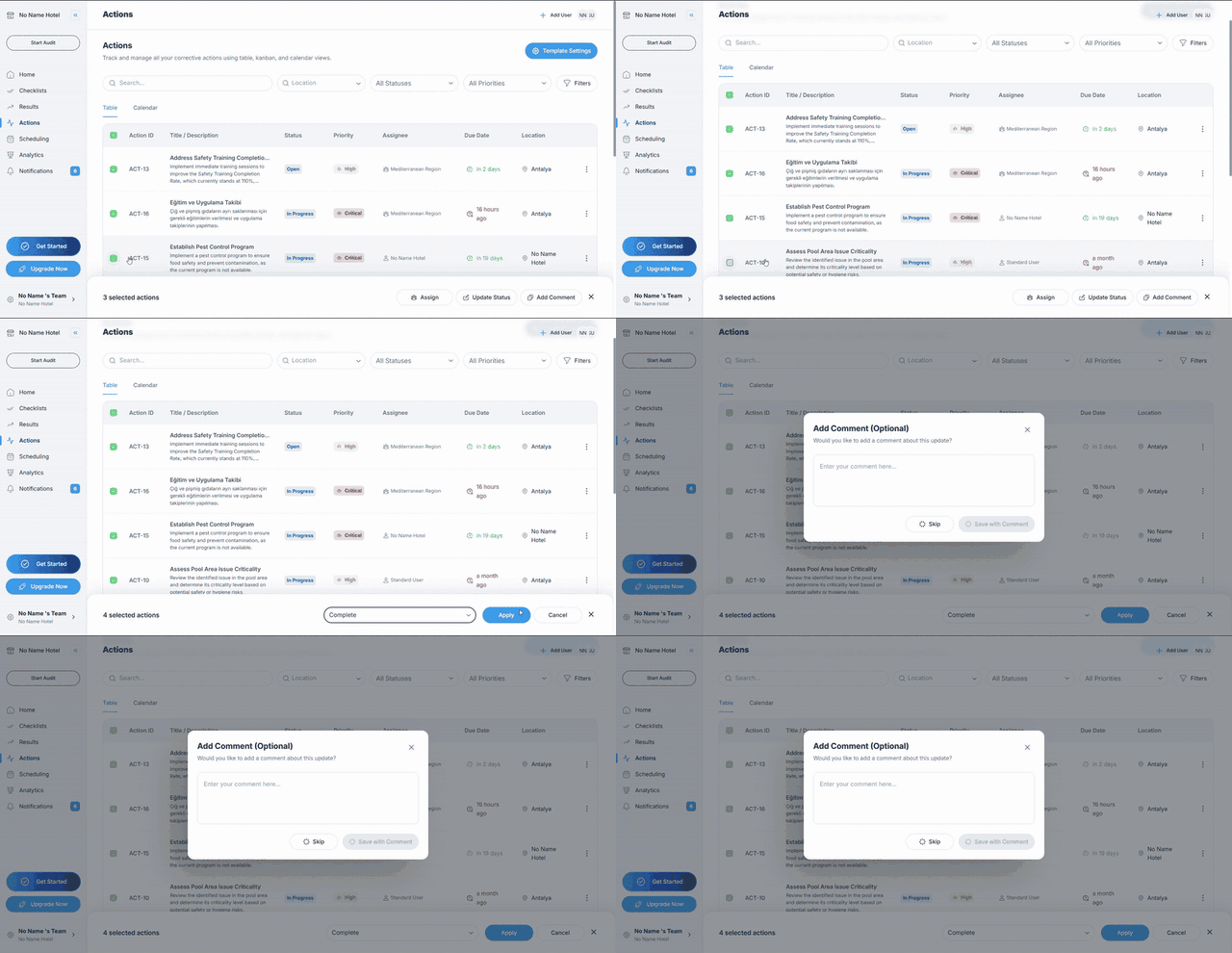
- Güncellemek istediğiniz aksiyonları onay kutuları kullanarak seçin
- Toplu aksiyonlar çubuğunda "Durum Güncelle"ye tıklayın
- Açılır menüden yeni durumu seçin (seçenekler aksiyon şablonlarınıza bağlıdır):
- Açık: Dikkat gerektiren aksiyonlar
- Devam Ediyor: Şu anda üzerinde çalışılan aksiyonlar
- Tamamlandı: Çözümlenmiş aksiyonlar
- İptal Edildi: Artık gerekmeyen aksiyonlar
- Özel durumlar: Kuruluşunuzun aksiyon şablonlarına göre özel durumlar
- Seçilen tüm aksiyonları güncellemek için "Uygula"ya tıklayın
- İsteğe bağlı yorum ekranı görünür: Durum değişikliğini açıklayın veya zaman kazanmak için atlayın
- Durum değişiklikleri atanan kişilere ve paydaşlara uygun bildirimleri tetikler
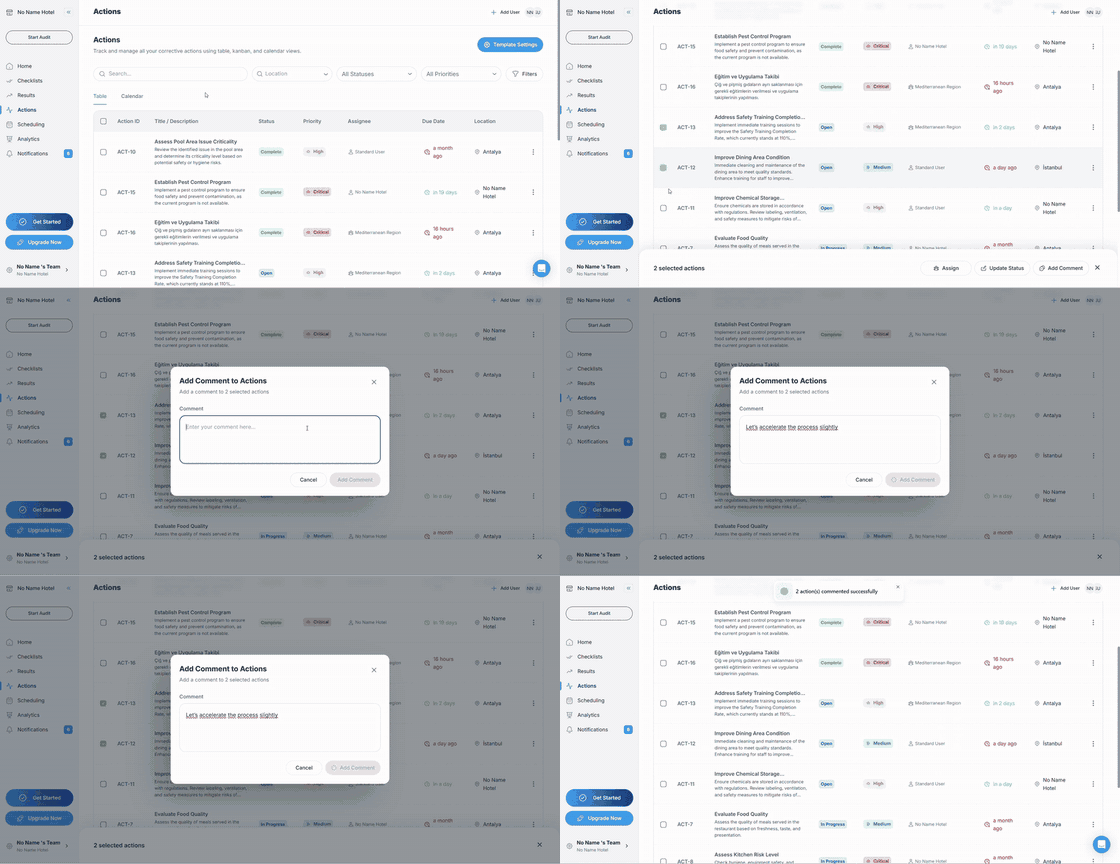
Toplu Yorum Ekleme
Toplu Yorumları Ne Zaman Kullanmalı:
- Aynı anda birden fazla ilgili aksiyona güncellemeler eklerken
- Aksiyon grupları için bağlam veya talimat verirken
- Toplantı sonuçlarını veya yönetim kararlarını belgelerken
- Atama veya durumu değiştirmeden referans bilgisi eklerken
- Benzer aksiyonlar genelinde tutarlı dokümantasyon oluştururken
Yorum Nasıl Eklenir:
- Yorum yapmak istediğiniz aksiyonları onay kutuları kullanarak seçin
- Toplu aksiyonlar çubuğunda "Yorum Ekle"ye tıklayın
- Görünen metin alanına yorumunuzu yazın
- Seçilen tüm aksiyonlara uygulamak için "Yorum Ekle"ye tıklayın
- Yorumlar, her aksiyonun geçmişinde zaman damgası ve yazar bilgisiyle görünür
- Yorum bildirimleri otomatik olarak aksiyon atanan kişilere gönderilir