Saha ekibinizin çektiği fotoğraf ve videoları yapay zekâ saniyeler içinde analiz etsin, denetim sorularınızı nesnel kanıtlarla yanıtlasın. AI Görsel Denetim manuel inceleme süresini kısaltır, insan hatasını ortadan kaldırır ve her bulguyu görsel kanıtla destekler.
AI Görsel Denetim Nedir?
AI Görsel Denetim, sahadaki denetçilerin çektiği fotoğrafları veya kısa videoları analiz eden ve bir kontrol listesi sayfasındaki soruları otomatik olarak yanıtlayan bir Audit Now özelliğidir.
İşleyiş şöyledir:
-
Yönetici, bir kontrol listesi sayfasını AI Görsel Denetim olarak etkinleştirir ve yapay zekâya her sorunun nasıl değerlendirileceğini tarif eder.
-
Saha ekibi mobil uygulamada bu sayfaya geldiğinde fotoğraf veya video çeker.
-
Yapay zekâ medyayı inceler, her soruyu yanıtlar, bir güven skoru verir ve gerekçesini açıklar.
-
Denetçi yanıtları onaylar, gerekirse düzeltir ve not ya da aksiyon ekler.
-
Rapor; yapay zekâ yanıtları, gerekçeler, tespit edilen nesneler ve görsel kanıtlarla otomatik olarak oluşturulur.
Kısacası: Saha ekibiniz "denetimi yapan" konumundan "denetim için kanıt toplayan" konumuna geçer. Kararı yapay zekâ verir, onayı insan verir.
Ne Zaman Kullanılır?
AI Görsel Denetim, görsel olarak doğrulanabilen durumlar için tasarlanmıştır. Özellikle şu senaryolarda büyük değer sağlar:
-
Hijyen ve gıda güvenliği denetimleri — personel kıyafetleri, bone/sakal maskesi, açık veya kapalı kaplar, takılar ve benzeri öğeler.
-
Mağaza içi görsel standartlar — vitrin düzeni, ürün yerleşimi, etiketleme, temizlik.
-
Saha güvenliği kontrolleri — yangın söndürücü görünürlüğü, KKD kullanımı, acil çıkış işaretleri.
-
Rutin tesis turları — aynı kontrol noktalarının tutarlı bir standartla tekrar tekrar değerlendirilmesi.
-
Çok lokasyonlu kalite tutarlılığı — aynı standardın onlarca şubede aynı şekilde uygulandığının doğrulanması.
Bölüm 1 — AI Görsel Denetim'in Web'de Kurulumu
Tüm AI Görsel Denetim yapılandırması web uygulamasında, kontrol listesi tasarımcısından yapılır. Mobilde herhangi bir kurulum gerekmez; ayarlarınız yayımlandığı anda saha ekibinin uygulamasında görünür.
Sayfa Düzeyinde Yapay Zekâ Ayarları
Bir kontrol listesi sayfası ya AI Görsel Denetim sayfasıdır ya da değildir — bu seçim sayfa bazında yapılır. AI Görsel Denetim sayfaları ile standart sayfalar aynı kontrol listesinde yan yana yer alabilir.
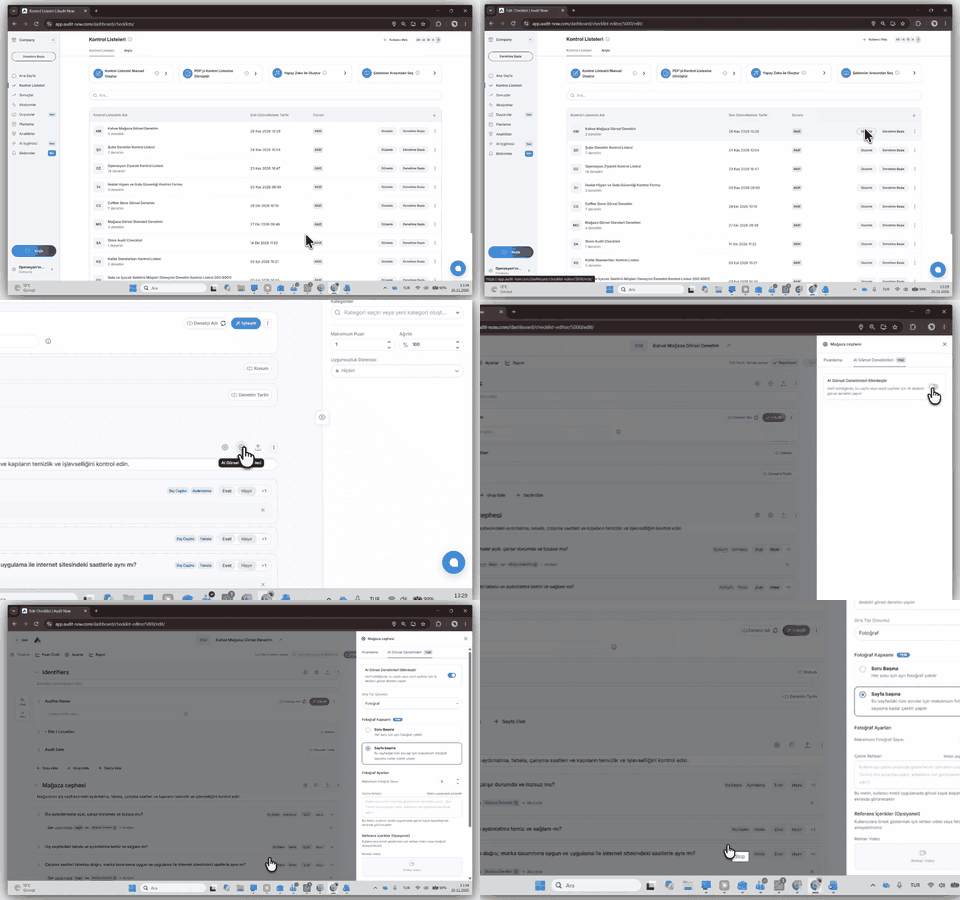
Adımlar:
-
Kontrol listesini Kontrol Listeleri menüsünden açın.
-
Yapay zekânın değerlendirmesini istediğiniz sayfanın yanındaki mor dişli simgesine (AI Görsel Denetim) tıklayın.
-
Açılan panelde AI Görsel Denetimi Etkinleştir seçeneğini açın.
Buradan sayfanın temel ayarlarını yaparsınız:
-
Girdi Türü (Zorunlu) — Saha ekibi bu sayfada Fotoğraf veya Video çekecektir. Dinamik süreçler (yemek hazırlığı, montaj) için video, statik kontroller (vitrinler, depolama alanları) için fotoğraf kullanın.
-
Fotoğraf Kapsamı — İki seçenek vardır:
-
Soru Başına: Her soru için ayrı bir fotoğraf çekilir. Birbirinden bağımsız kontrol noktaları için en uygunudur.
-
Sayfa Başına: Sayfadaki tüm sorular için tek bir fotoğraf seti yeterlidir. Aynı sahnede birden fazla şey kontrol edildiğinde (örneğin mutfak hijyeni) bunu kullanın.
-
-
Maksimum Fotoğraf Sayısı — Saha ekibinizin çekebileceği üst sınır (ör. 5). Çok düşük ayarlamak yetersiz kanıt riski doğurur; çok yüksek ayarlamak gereksiz medya yığılmasına yol açar.
-
Video Süresi — Video modunda maksimum kayıt süresi (varsayılan 30 saniye). Kısa ve odaklı çekimler daha doğru analiz sağlar.
Çekim Kılavuzu ve Referans İçerik
Bunlar, saha ekibinizin doğru açıdan ve yeterli ayrıntıyla kayıt yapmasını sağlamak için en kritik ayarlardır.
Çekim Kılavuzu alanı, denetçi mobilde kameraya geçtiği anda ona kısa bir talimat seti gösterir. Aşağıdaki örnekte olduğu gibi kısa, sıralı ve eylem odaklı tutun:
"Kaydedilen alanın genel bir görüntüsünü göstererek başlayın. Tüm alanı ve temel kontrol noktalarını yakalamak için kamerayı yavaş ve sabit hareket ettirin. Personelin, ekipmanların ve çalışma alanlarının net göründüğünden emin olun. Önemli ayrıntıları vurgulamak için kısa süre üzerlerinde durun. Görüntüyü net, iyi aydınlatılmış ve kesintisiz tutun."
Referans İçerik (İsteğe Bağlı) bölümünde saha ekibi için örnek bir Referans Video veya Referans Fotoğraf yükleyebilirsiniz. Bu içerik mobil uygulamada "Referans Görseller" düğmesi altında görünür ve denetçiye "iyi bir çekimin nasıl olduğunu" gösterir. Eğitim süresini önemli ölçüde kısaltır.
Soru Düzeyinde Yapay Zekâ Talimatları
Sayfa ayarları çerçeveyi oluşturur; analiz kalitesinin asıl belirleyicisi ise soru düzeyindeki AI Denetim İstemi'dir (AI Inspection Prompt). Her soru için yapay zekânın görseli nasıl değerlendireceğini açık ve ölçülebilir şekilde tanımlayın.
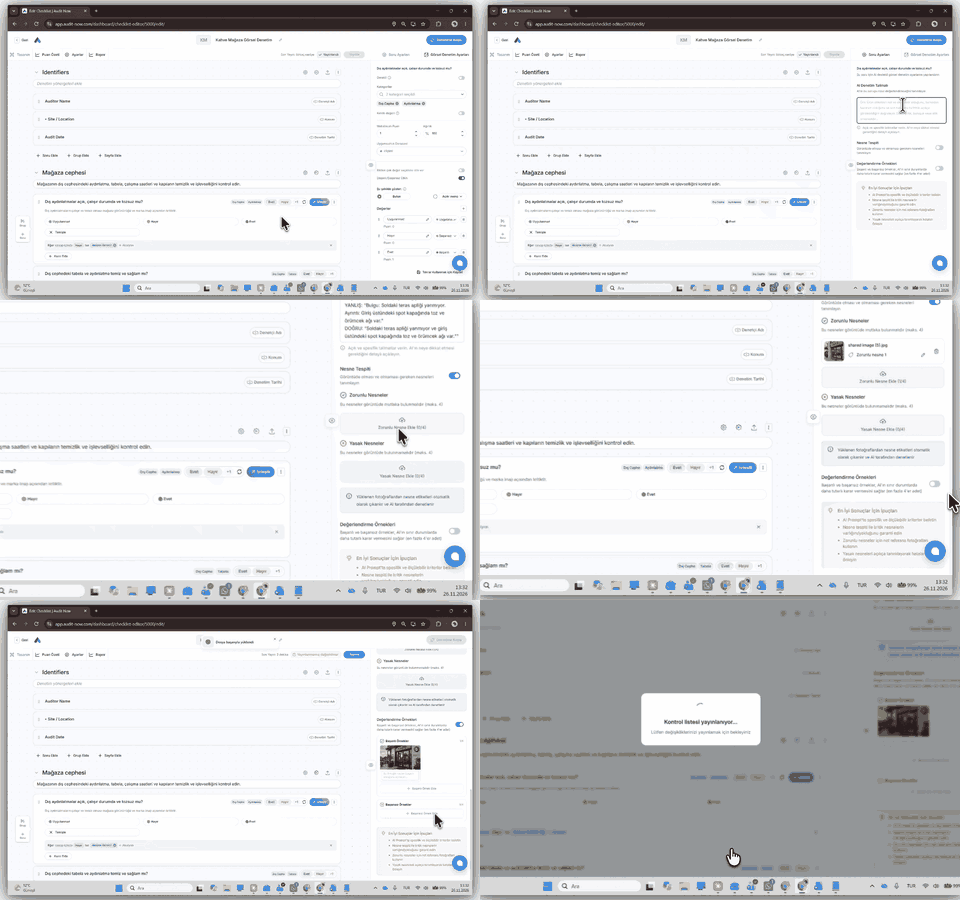
Adımlar:
-
AI Görsel Denetim'in etkin olduğu bir sayfada bir soruya tıklayın.
-
Sağ panelde Soru Ayarları sekmesi açılır.
-
Yapay zekânın neye odaklanması gerektiğini AI Denetim İstemi alanına yazın.
İyi bir istem örneği:
"Ürün etiketinin net ve okunaklı olduğunu, barkodun sağlam olduğunu ve son kullanma tarihinin açıkça görülebildiğini doğrulayın. Etiket yırtık, buruşuk veya solmuş olmamalıdır."
Zayıf bir istem: "Etiketleri kontrol et." (Çok belirsiz — tutarsız sonuçlar üretir.)
Güçlü istem yazmanın üç ilkesi:
-
Spesifik olun — "temiz" yerine "yağ lekesi, yemek artığı veya iz yok" yazın.
-
Ölçülebilir olun — "uygun" yerine "etiket 1 metre mesafeden okunabilir" yazın.
-
Olumlu/olumsuz durumu net belirtin — neyin "Evet", neyin "Hayır" sayılacağını açıkça yazın.
Nesne Tespiti: Zorunlu ve Yasaklı Nesneler
Yapay zekânın görüntüde belirli nesnelerin varlığını veya yokluğunu doğrulamasını istiyorsanız Nesne Tespiti'ni kullanın. Yapay zekâ yalnızca metin tabanlı akıl yürütmeye dayanmak yerine nesneyi fiilen arar — bu da doğruluğu önemli ölçüde artırır.
Soru Ayarları → Nesne Tespiti seçeneğini açın ve iki listeyi doldurun (her biri en fazla 4 nesne):
-
Zorunlu Nesneler — Görüntüde bulunması gereken nesneler. Örnekler: "yangın söndürücü", "bone", "el dezenfektanı". Bulunmazsa yapay zekâ yanıtı Hayır / Başarısız olarak işaretler.
-
Yasaklı Nesneler — Görüntüde bulunmaması gereken nesneler. Örnekler: "saat", "yüzük", "açık şişe". Tespit edilirse yapay zekâ yanıtı Hayır / Başarısız olarak işaretler.
Nesne tespiti özellikle hijyen ve İSG denetimlerinde çok güçlüdür. Örneğin "Personel saat, yüzük veya bilezik takıyor mu?" sorusunda Yasaklı Nesneler listesine saat, yüzük, bilezik eklemek, yapay zekânın bunlardan birini tespit ettiği anda başarısız olarak işaretlemesini ve PDF raporunda ilgili kareyi vurgulamasını sağlar.
Değerlendirme Örnekleri
Yapay zekânın sınırda kalan durumlarda daha tutarlı olmasını istiyorsanız Değerlendirme Örnekleri ekleyin (kategori başına en fazla 4 görsel):
-
Başarılı Örnekler — "Bu Evet / Başarılı sayılır" dediğiniz görseller.
-
Başarısız Örnekler — "Bu Hayır / Başarısız sayılır" dediğiniz görseller.
Bu örnekler özellikle yeni bir AI Görsel Denetim kurarken ve kalite eşiğini netleştirmek istediğinizde işe yarar. Sahada aynı durumu farklı yorumlayan birden fazla denetçiniz varsa ilk başvuracağınız araç budur.
Not: Değerlendirme Örnekleri isteğe bağlıdır; çoğu durumda AI Denetim İstemi tek başına yeterlidir. Ancak değerlendirmesi zor sorularda (ör. "Vitrin standartlarımıza uygun mu?") örnekler doğruluğu belirgin şekilde artırır.
Bölüm 2 — Mobilde AI Görsel Denetim Yürütme
Web'de yapılandırma tamamlandıktan sonra mobildeki iş akışı çok basittir: çek, gönder, incele.
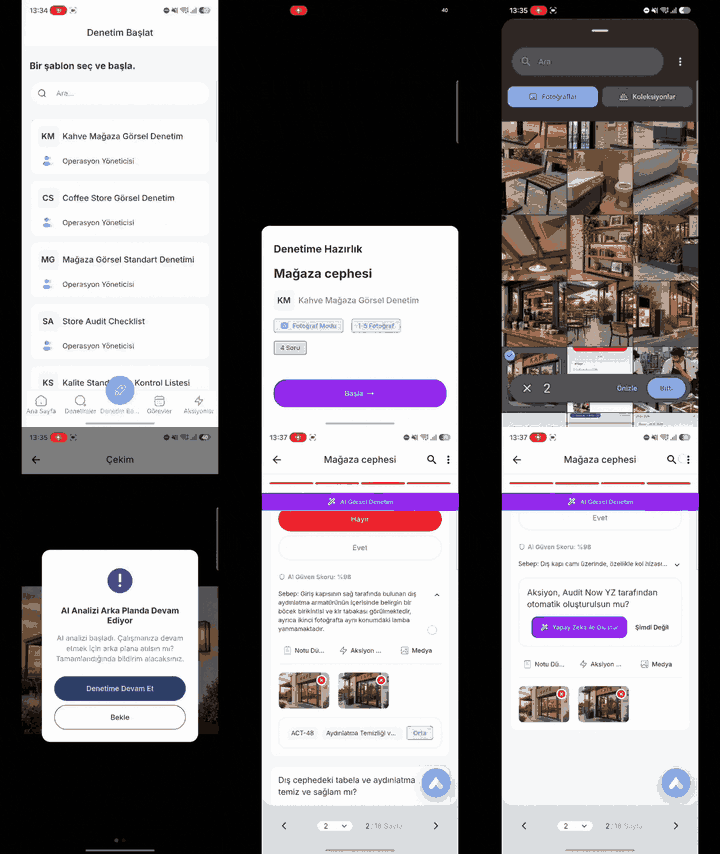
Denetimi Başlatma
Saha ekibi denetimi şu yollardan biriyle başlatabilir:
-
Plansız başlatma — Kontrol Listeleri ekranından AI Görsel Denetim sayfası içeren bir kontrol listesi seçin.
-
Planlanmış görev — Atanmış bir planlı görevi bildirimden veya görevler ekranından açın.
İlk ekran Başlangıç Sayfası'dır. Zorunlu alanlar burada doldurulur:
-
Lokasyon / Departman — Denetimin yapıldığı yer (lokasyon hiyerarşisinden seçilir).
-
Denetçi Adı — Oturum açmış kullanıcıdan otomatik olarak doldurulur.
-
Denetim Tarihi — Otomatik olarak doldurulur; gerekirse değiştirilebilir.
Devam düğmesine dokunduğunuzda AI Görsel Denetim sayfasına geçersiniz.
Denetim Hazırlık Ekranı
Bu ekran saha ekibini çekime hazırlar. Üç bilgi gösterilir:
-
Sayfa için seçilen mod (Fotoğraf/Video Modu) ve süre ya da sınır.
-
Yapay zekânın o sayfada yanıtlayacağı soru sayısı (ör. "5 Soru").
-
Çekim Kılavuzu — Web'de yapılandırdığınız talimatlar burada gösterilir.
İsteğe bağlı olarak Referans Görseller düğmesiyle kullanıcı referans videoyu veya fotoğrafı inceleyebilir. Hazır olduğunda Başlat düğmesine dokunmak kamerayı açar.
Fotoğraf veya Video Çekme
Kamera ekranı bilinçli olarak tek amaçlı tasarlanmıştır:
-
Üstte sayfa adı ve kısa bir Çekim Kılavuzu özeti (genişletilebilir) görünür kalır.
-
Altta: mod seçici (Fotoğraf Modu / Video Modu), yakınlaştırma seçenekleri (1x/2x/3x) ve flaş kontrolü.
-
Ortada büyük bir çekim düğmesi.
Video modunda kayıt maksimum süreye ulaştığında otomatik olarak durur. Fotoğraf modunda çekilen her görüntü galeride listelenir — fotoğrafları silebilir, yeniden çekebilir veya yenilerini ekleyebilirsiniz (yapılandırılan maksimuma kadar).
Çekim tamamlandığında Devam düğmesine dokunmak yüklemeyi başlatır. Yüklemeden sonra yapay zekâ analizi sunucu tarafında çalışır; bu sırada bir ilerleme göstergesi görüntülenir.
Yapay Zekâ Yanıtlarını İnceleme
Analiz tamamlandığında yapay zekânın her soruya verdiği yanıt renk kodlamasıyla gösterilir:
-
Yeşil seçili düğme (ör. Evet) — yapay zekâ durumu uygun buluyor.
-
Kırmızı seçili düğme (ör. Hayır) — yapay zekâ bir uygunsuzluk tespit etti.
-
AI Güven Skoru — Yanıtın altında yüzde olarak gösterilir (ör. %95). Skor düşük olduğunda yapay zekâ yanıtı sarı/turuncu bir uyarıyla işaretlenir; bu yanıtlar manuel olarak incelenmelidir.
-
Gerekçe — Yapay zekânın akıl yürütmesini açıklayan kısa, genişletilebilir bir metin.
-
Tespit Edilen Nesneler — Görüntünün üzerine yerleştirilmiş etiketli kutularla vurgulanır.
Yapay zekâ sorulardan herhangi birini yanıtlayamazsa bu sorular standart manuel yanıtlama arayüzüyle gösterilir; saha ekibi bunları elle doldurabilir.
Yanıtları Düzenleme, Not ve Aksiyon Ekleme
Her soru kartının altında üç hızlı işlem bulunur:
-
Notu Düzenle — Yapay zekânın Gerekçe metnini değiştirin veya kendi notunuzu ekleyin. Raporda hem yapay zekâ yanıtı hem de kullanıcı notu yer alır.
-
Aksiyon Ekle — Bulgu için düzeltici bir aksiyon oluşturun. Soru, lokasyon ve tarih önceden doldurulur.
-
Medya — Ek fotoğraf veya video ekleyin.
Yapay zekânın yanıtını değiştirmek için farklı bir yanıt düğmesine dokunun. Sistem değişikliği kaydeder; bağlantılı bulgular ve aksiyon kuralları otomatik olarak güncellenir (Başarılı↔Başarısız geçişi).
Otomatik aksiyon oluşturma: Soru için bir aksiyon kuralı tanımlanmışsa (ör. "yanıt Hayır ise aksiyon gereklidir"), yapay zekâ Başarısız yanıt döndürdüğünde sistem otomatik olarak bir aksiyon açar (örneğin ACT-115 — Gıda Ürünlerinin Kapalı Saklanması). Bu aksiyon önceliği ve atanan kişisiyle birlikte mobilde anında görünür.
Tüm sorular yanıtlandığında göndermek için Denetimi Tamamla düğmesine dokunun. Rapor otomatik olarak oluşturulur — yapay zekâ yanıtları, güven skorları, gerekçeler, tespit edilen nesneler, oluşturulan aksiyonlar ve tüm medya ekleri PDF'te yer alır.
En İyi Sonuçlar İçin İpuçları
-
Yapay zekâ isteminde spesifik ve ölçülebilir kriterler kullanın. "Temiz" yerine "yağ lekesi veya yemek artığı yok" yazın.
-
Kritik nesnelerin varlığını veya yokluğunu garanti altına almak için nesne tespitini kullanın. Hijyen ve İSG soruları için en güçlü araçtır.
-
Zorunlu nesneler için net referans fotoğraflar kullanın. Yapay zekânın "yangın söndürücü" ile ne anlaması gerektiğini örnek görsellerle açıkça gösterin.
-
Hataları önlemek için yasaklı nesneleri açıkça tanımlayın. Listede olmayan hiçbir şey yasaklı kabul edilmez.
-
Çekim kılavuzunu kısa, sıralı ve eylem odaklı tutun. Üç ila beş cümleden uzun kılavuzlar okunmaz.