Yöneticiler kullanıcı hesaplarını istediği zaman görüntüleyebilir ve güncelleyebilir. Bu, kişisel bilgileri düzenlemeyi, kullanıcı rollerini değiştirmeyi veya erişimi devre dışı bırakmayı içerir. (örn. eski çalışanlar veya duraklatılmış hesaplar için)
Kullanıcı Profili Nasıl Yönetilir
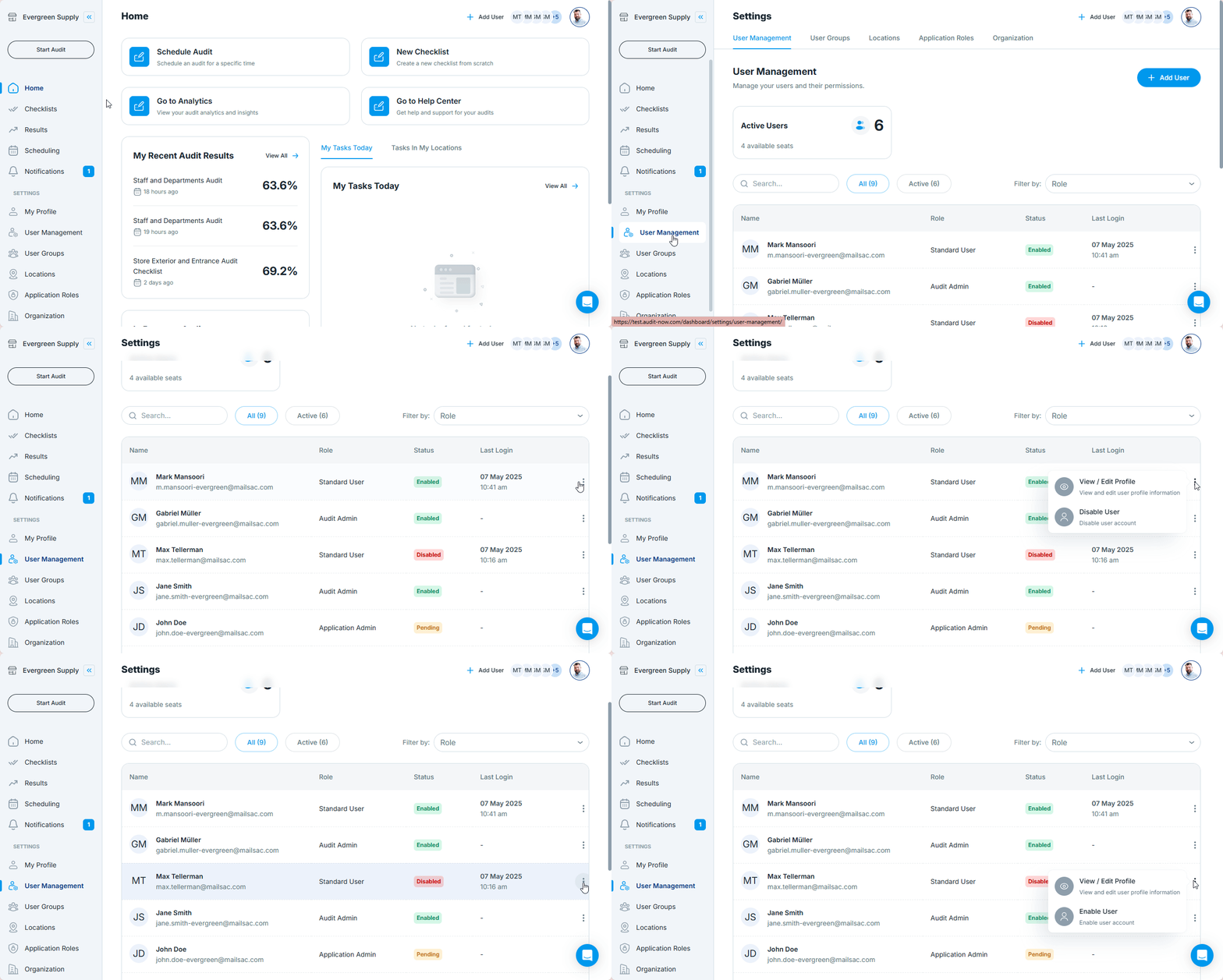
- Ayarlar > Kullanıcı Yönetimi'ne gidin
- Listede yönetmek istediğiniz kullanıcıyı bulun
- İsminin yanındaki üç nokta menüsüne (⋮) tıklayın
İki seçenek göreceksiniz:
- Profili Görüntüle/Düzenle
- Ad Soyad, E-posta Adresi, Kullanıcı Rolü ve Kullanıcı Gruplarını güncelleyin
- Kullanıcıyı Devre Dışı Bırak (kullanıcı aktifse)
veya
Kullanıcıyı Etkinleştir (kullanıcı devre dışıysa)
Kullanıcı Profilini Düzenleyin
Profili Görüntüle/Düzenle'yi seçtiğinizde şunları yapabilirsiniz:
- Kullanıcının adını veya e-postasını değiştirin
- Rolünü güncelleyin (örn. Denetçi'den Yönetici'ye)
- Konumları değiştirin veya ekleyin
- Yeni sorumluluklar vermek için grup görevlerini değiştirin
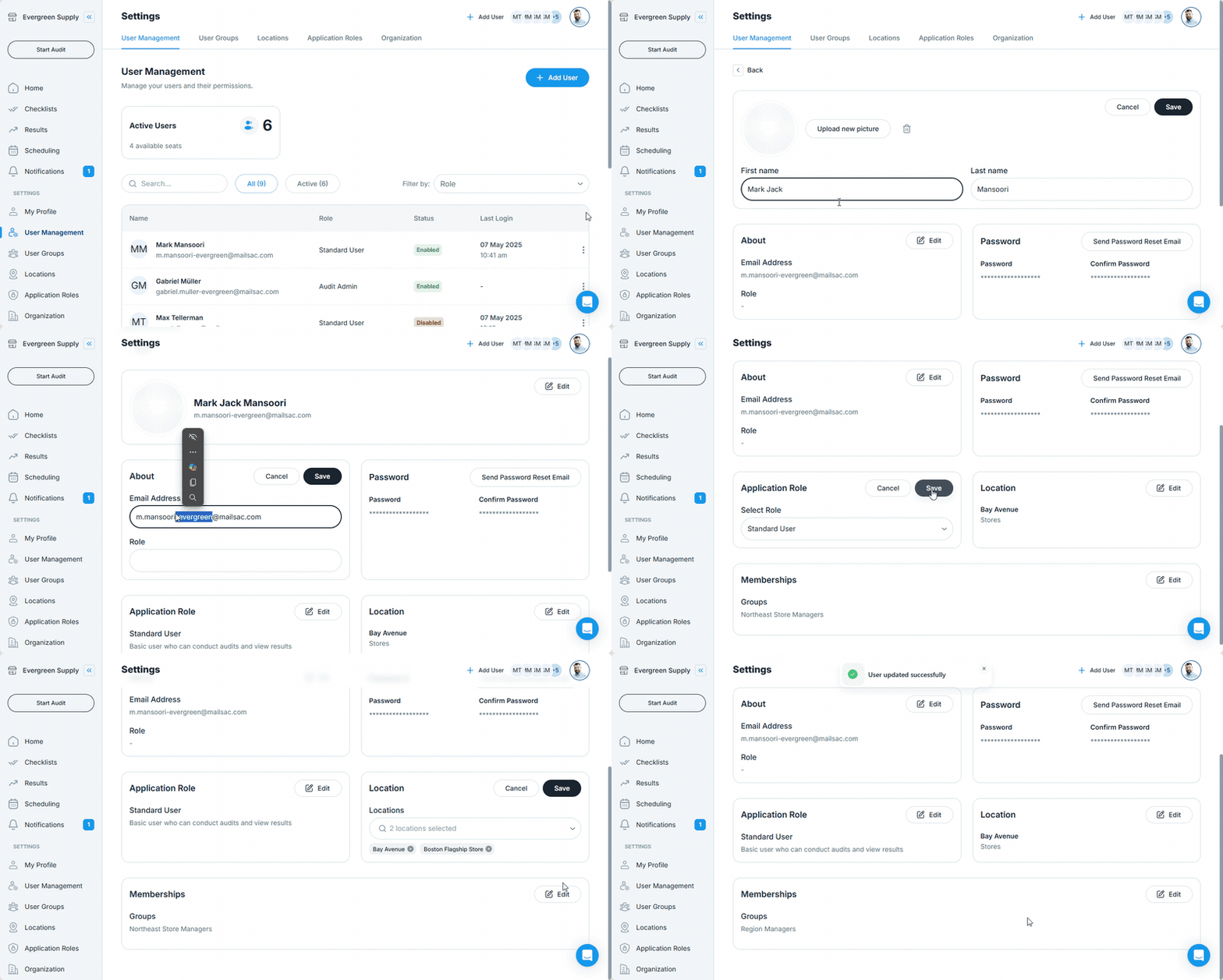
Tüm değişiklikler anında kaydedilir ve platform genelinde uygulanır.
Kullanıcıyı Devre Dışı Bırakın veya Etkinleştirin
- Bir kullanıcıyı devre dışı bırakmak, giriş yapmasını veya yeni denetimlere atanmasını engeller
- Bir kullanıcıyı etkinleştirmek, hesabını önceki izinleriyle yeniden aktive eder
- Bir kullanıcıyı devre dışı bıraktığınızda hiçbir geçmiş veri kaybolmaz
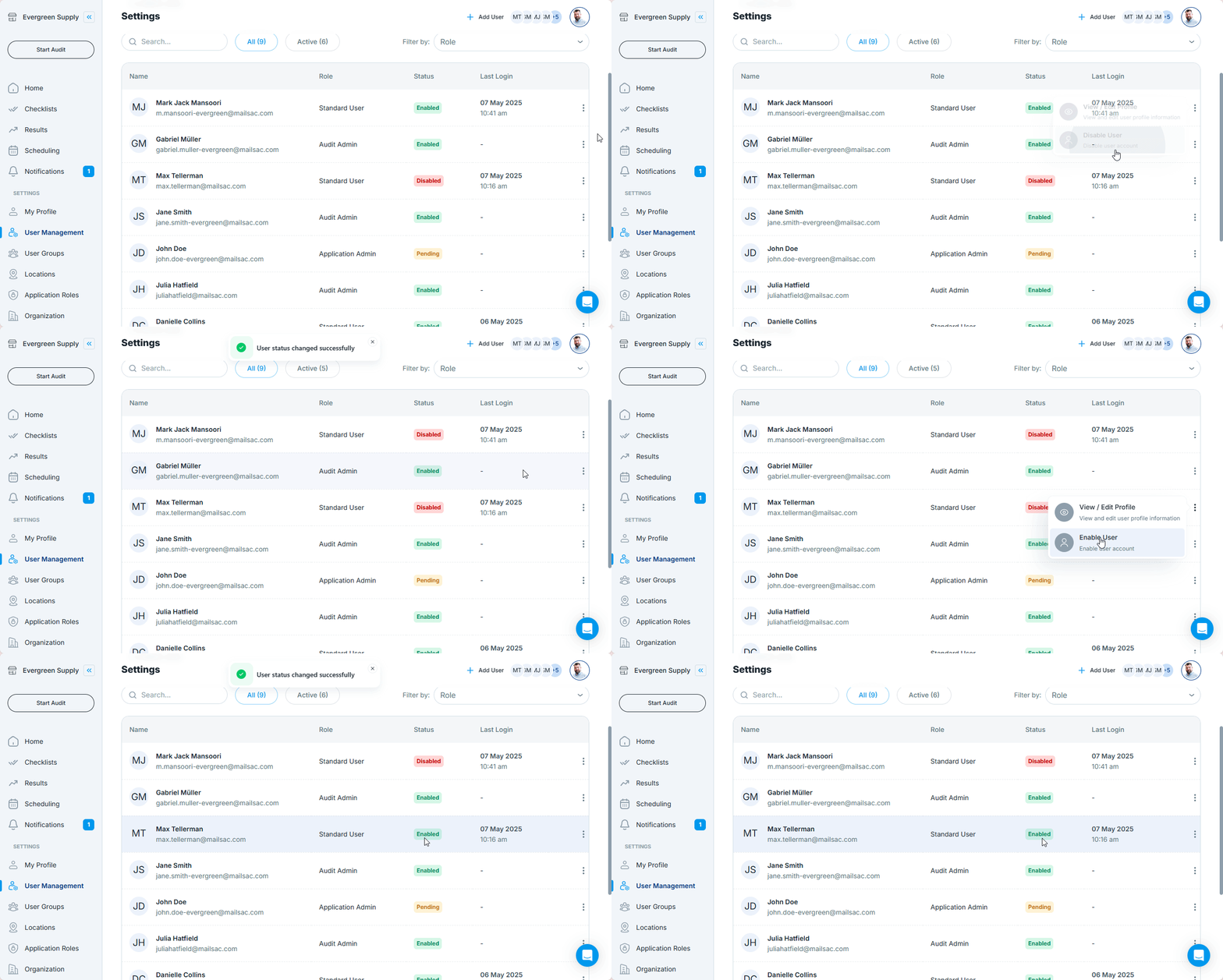
✅ Bunu eski çalışanlar, uzun süreli izinler veya aktif olmayan ekip üyeleri için kullanın
Kullanıcı Profili Özeti
| Alan | Açıklama |
|---|---|
| Tam Ad | Kullanıcının adı ve soyadı |
| E-posta adresi | Kullanıcının e-posta adresi |
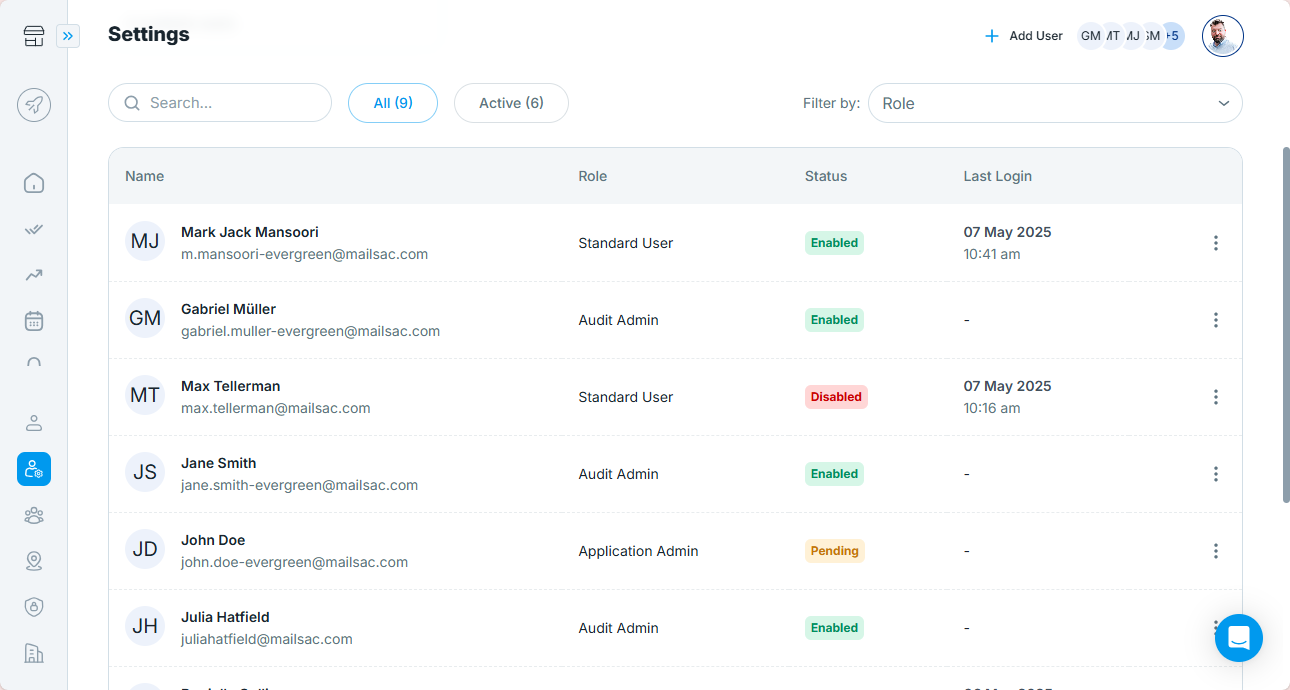
| Durum | Etkin, Beklemede veya Devre Dışı |
| Son Giriş | En son olan zaman damgasını gösterir |
| Rol | Yetkiyi ve görünürlüğü belirler |
✅ En İyi Uygulamalar
- Terfi veya transferlerden sonra kullanıcı profillerini güncel tutun
- Ayrılan kullanıcıları silmeyin, denetim geçmişini korumak için devre dışı bırakın
- Daha iyi görünürlük için anlamlı kullanıcı grup adları kullanın
Sonraki makale: Audit Now'da Kullanıcı Rolleri →