Öncesinde Okuyun:
Yanıt Türü Tablosu (Hızlı Bakış)
| Yanıt Türü | Nasıl Kullanılır? |
|---|---|
| Denetim Tarihi | Takvime dokunarak denetim tarih ve saatini seçin. |
| Denetçi Adı | Adınız otomatik olarak doldurulur; gerekirse düzenlenebilir. |
| Tesis/Konum | Kuruluşun listesinden önceden tanımlanmış bir tesis seçin. |
| Uyumluluk Seçenekleri (LOV'lar) | Evet/Hayır, Geçti/Kaldı vb. gibi sabit seçeneklerden birini seçin. |
| Tarih | Takvim seçim aracını kullanarak tek bir tarih seçin. |
| Tarih ve Zaman | Tek bir alanda hem tarihi hem de saati seçin. |
| Zaman/Süre | Süre değerini dakika veya saat cinsinden girin. |
| Sayı | Herhangi bir sayısal değer girin (ör. miktar, puan). |
| Kısa Metin | Ad, kimlik numarası veya etiket gibi kısa bir giriş yapın. |
| Uzun Metin | Ayrıntılı notlar, bulgular veya gözlemler yazın.. |
| Para Birimi | Seçtiğiniz para biriminde finansal tutarları girin. |
| Yüzdelik | Sayısal değerleri yüzde biçiminde girin (örneğin, %75). |
| Ses Kaydı | Kısa bir ses kaydı yapın ve ekleyin. |
| Fotoğraf/Video | Destekleyici kanıt olarak fotoğraf/video çekin. |
| Kritiklik / Öncelik | Yüksek, Orta, Düşük gibi açılır menüden değerleri seçin. |
| 1–5 Ölçeği / Yıldız Puanlaması | Derecelendirme yapmak için yıldızlara (1–5) dokunun. |
| GPS Konum | Konumunuzu otomatik olarak kaydeder. Herhangi bir işlem yapmanız gerekmez. |
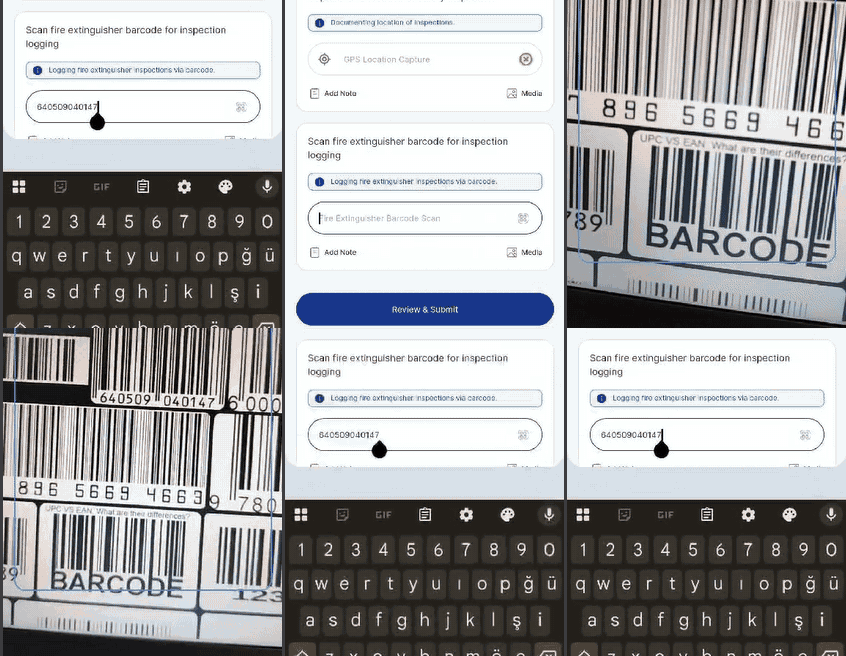
| QR / Barkot Tarayıcı | Cihaz kamerasını kullanarak varlıkların veya ürün kodlarını tarayın. |
| İmza | Parmağınızla veya kalemle ekrana imza atın. |
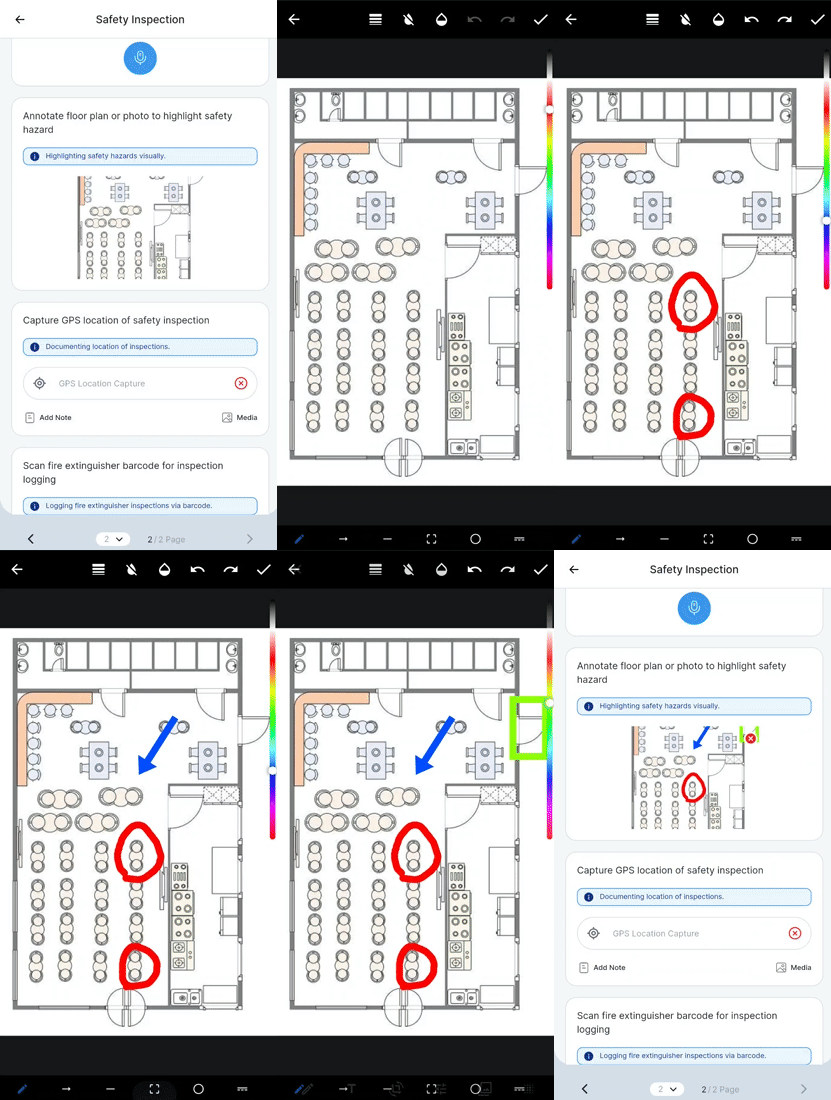
| Açıklama | Bağlam için dosya veya işaretlenmiş görüntü yükleyin. |
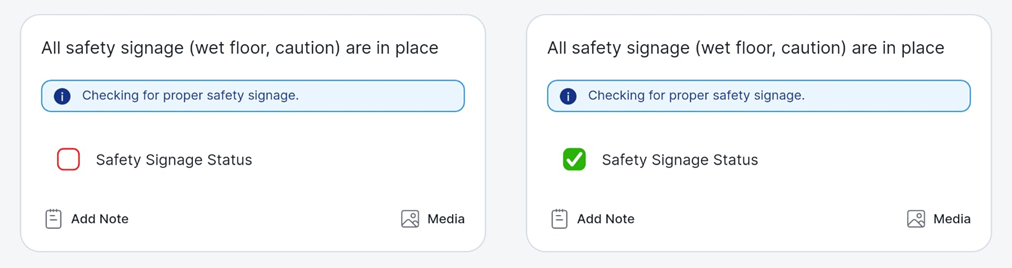
| Onay Kutusu | Öğeyi kontrol edilmiş veya tamamlanmış olarak değiştirmek için dokunun. |
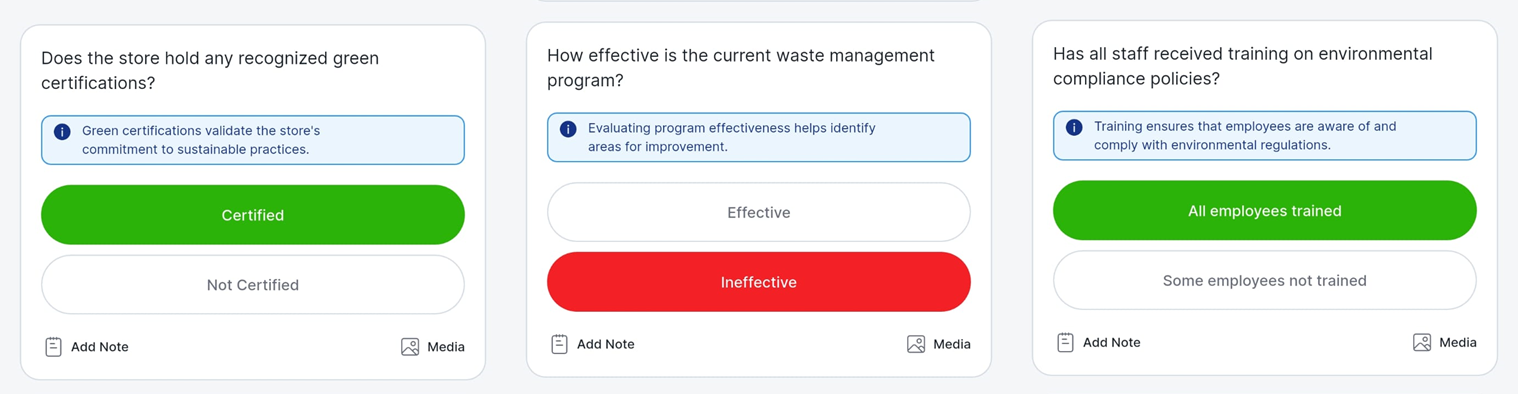
| + Liste Seç | Önceden tanımlanmış değerlerin bulunduğu açılır listeden seçim yapın.. |
| Beğenme / Beğenmeme | Onaylayıp veya onaylamadığınızı hızlıca belirtmek için 👍 veya 👎 seçin |
Aşağıda, her bir yanıt türünün ayrıntıları, ne işe yaradığı ve kullanıcıların denetim sırasında bu türlerle nasıl etkileşimde bulunabileceği açıklanmaktadır:
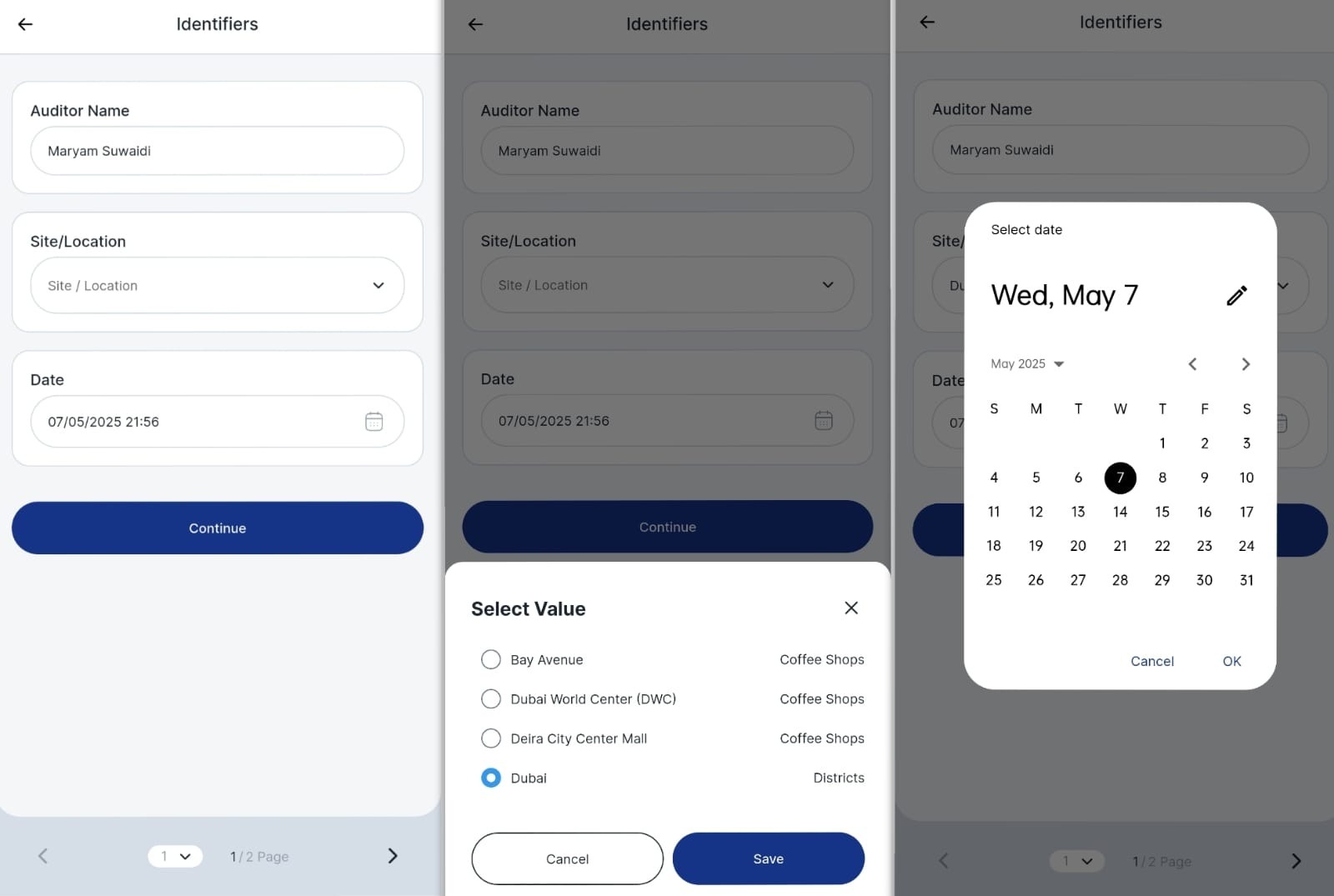
Denetim Tarihi
Denetimin ne zaman yapıldığını kaydetmek için kullanılır. Takvim simgesine dokunarak tarih ve saati seçin.
Denetçi Adı
Genellikle oturum açan kullanıcının adı otomatik olarak doldurulur. Gerekirse düzenlenebilir.
Tesis / Konum
Kuruluşunuzun hiyerarşisinden önceden tanımlanmış bir konum veya tesis seçin.
Uyumluluk Seçenekleri (LOV'lar)
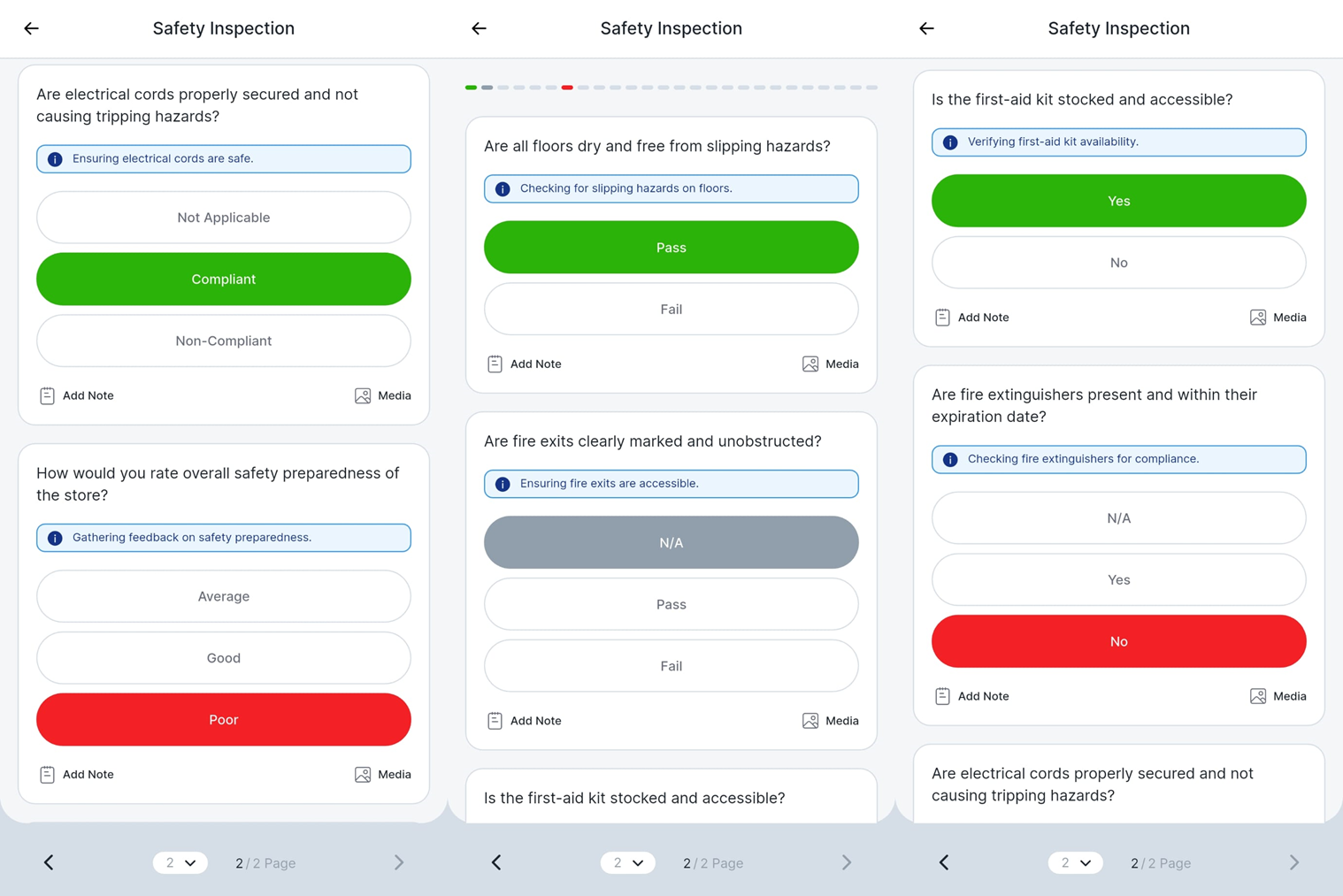
Denetim adımlarını onaylamak için kullanılan çeşitli sabit seçenekli alanlar:
- Evet - Hayır
- Evet - Hayır - Uygulanamaz (N/A)
- Geçti - Kaldı
- Geçti - Kaldı - Uygulanamaz (N/A)
- Uygun - Uygun Değil
- Uygun - Uygun Değil - Uygulanamaz (N/A)
- İyi - Ortalama - Kötü
Seçmek için bir seçeneğe dokunmanız yeterlidir.
Tarih
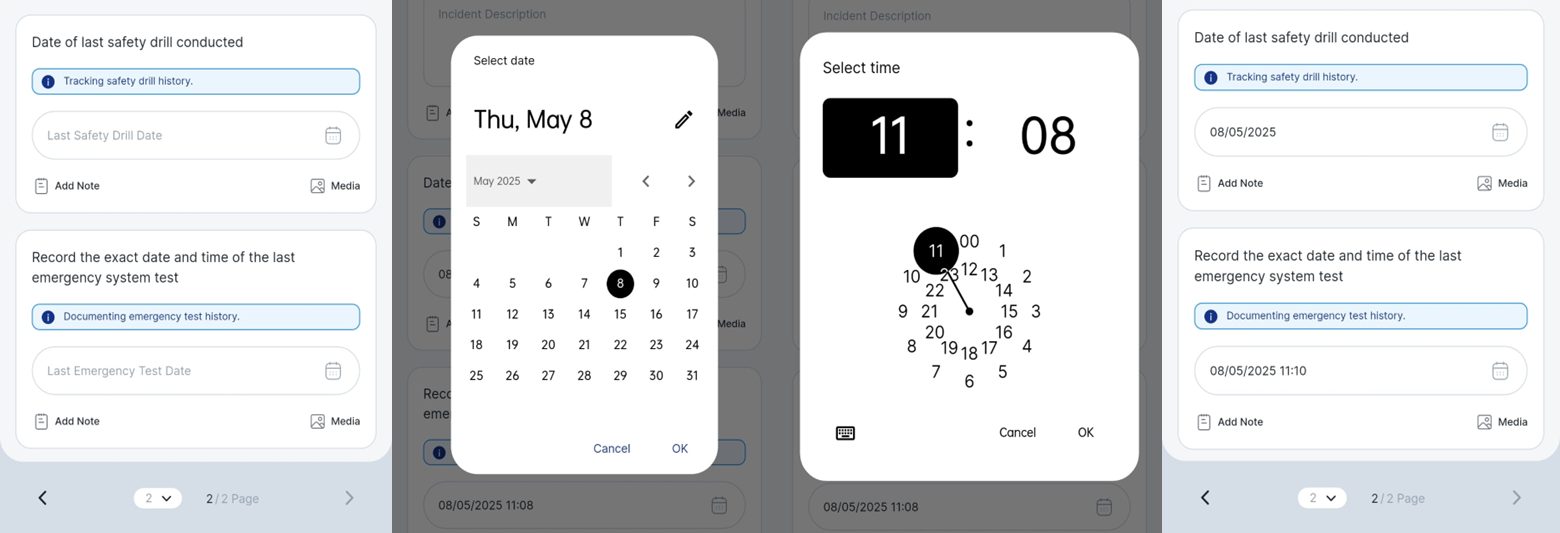
Son tarih veya son teslim tarihi gibi belirli bir tarih seçin.
Tarih ve Saat
Zaman açısından hassas denetim adımları için hem tarih hem de saat seçin.
Zaman / Süre
Değerleri dakika, saat veya kontrol listesi tarafından tanımlanan başka bir biçimde girin.
Sayı
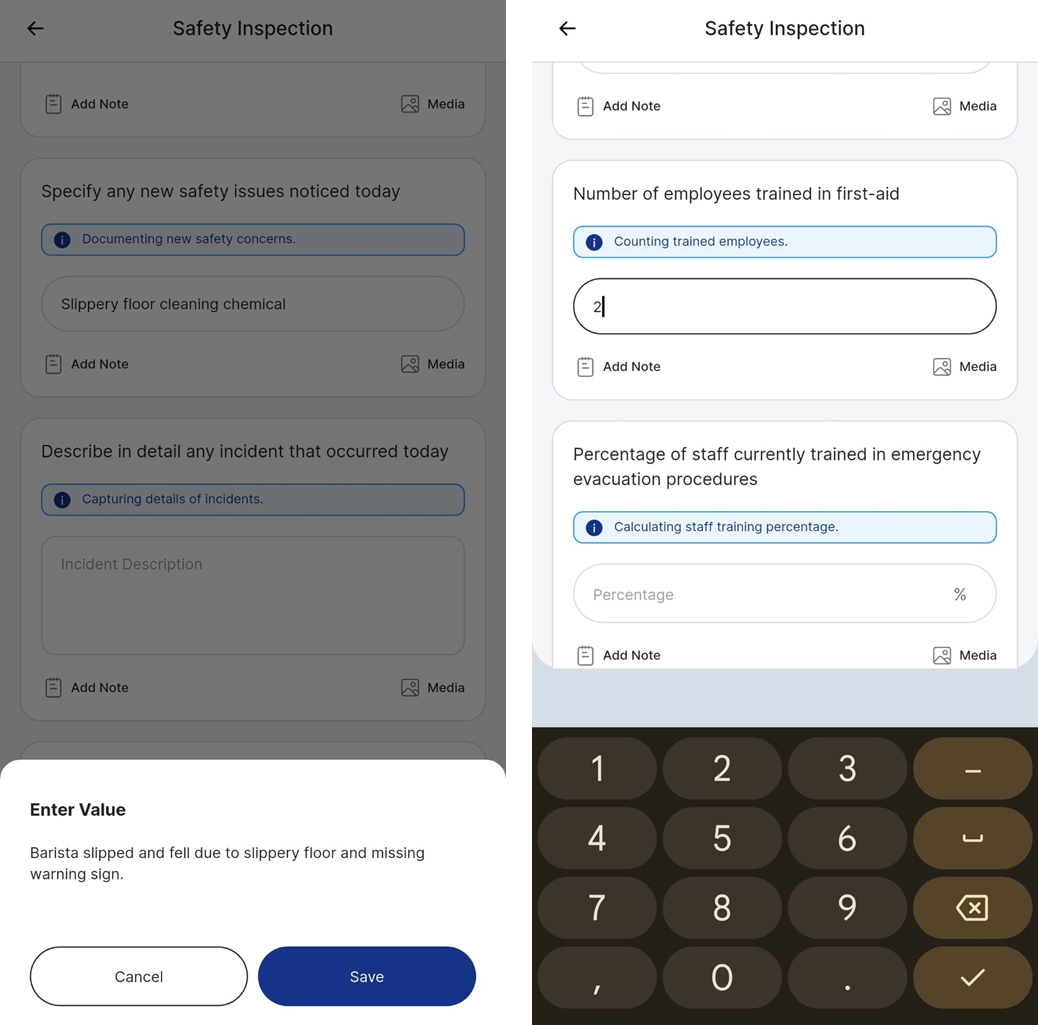
Tam sayı veya ondalık sayı girin. Sayımlar, sınır değerleri veya ölçümler için kullanışlıdır.
Kısa Metin
Ürün kodları, baş harfler veya kısa cevaplar gibi kısa değerleri girin.
Uzun Metin
Ayrıntılı açıklamalar, bilgi notları veya yorumlar için kullanın.
Para birimi
Maliyetler veya cezalar gibi tutarları doğrudan girin.
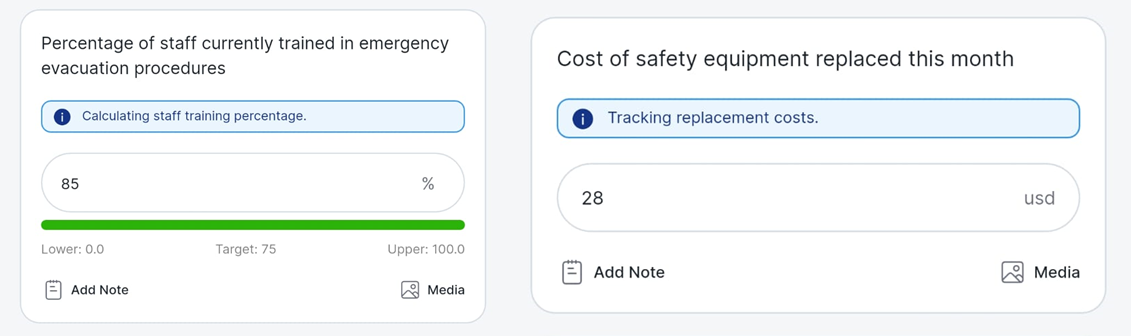
Yüzdelik
%85 gibi sayısal bir yüzde değeri girin.
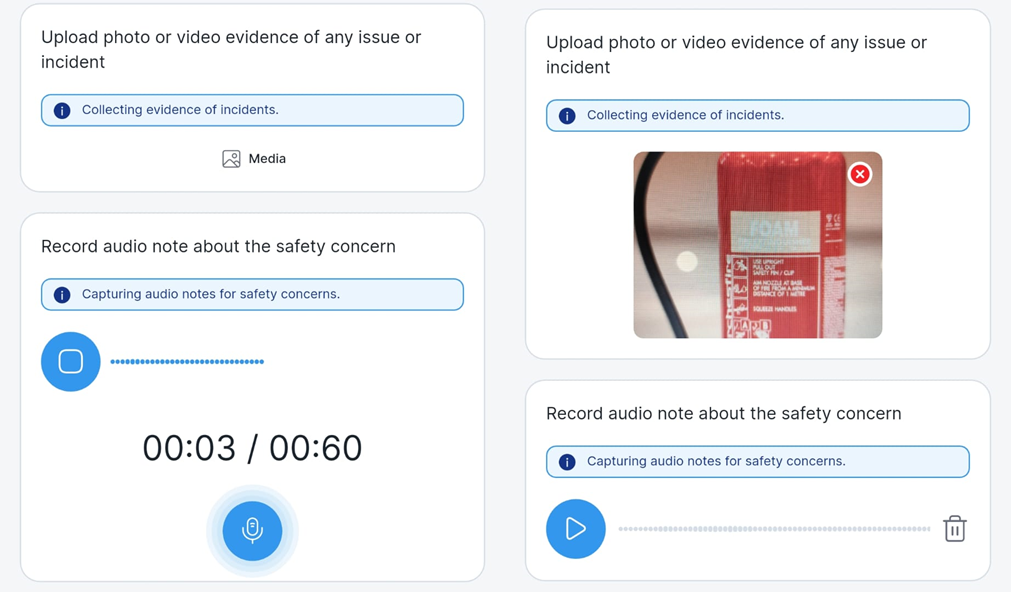
Ses Kaydı
Denetim yorumunuzun bir parçası olarak kısa bir sesli mesaj kaydedin.
Fotoğraf / Video
Cihazınızın kamerasını kullanarak destekleyici kanıt olarak fotoğraf veya video çekin.
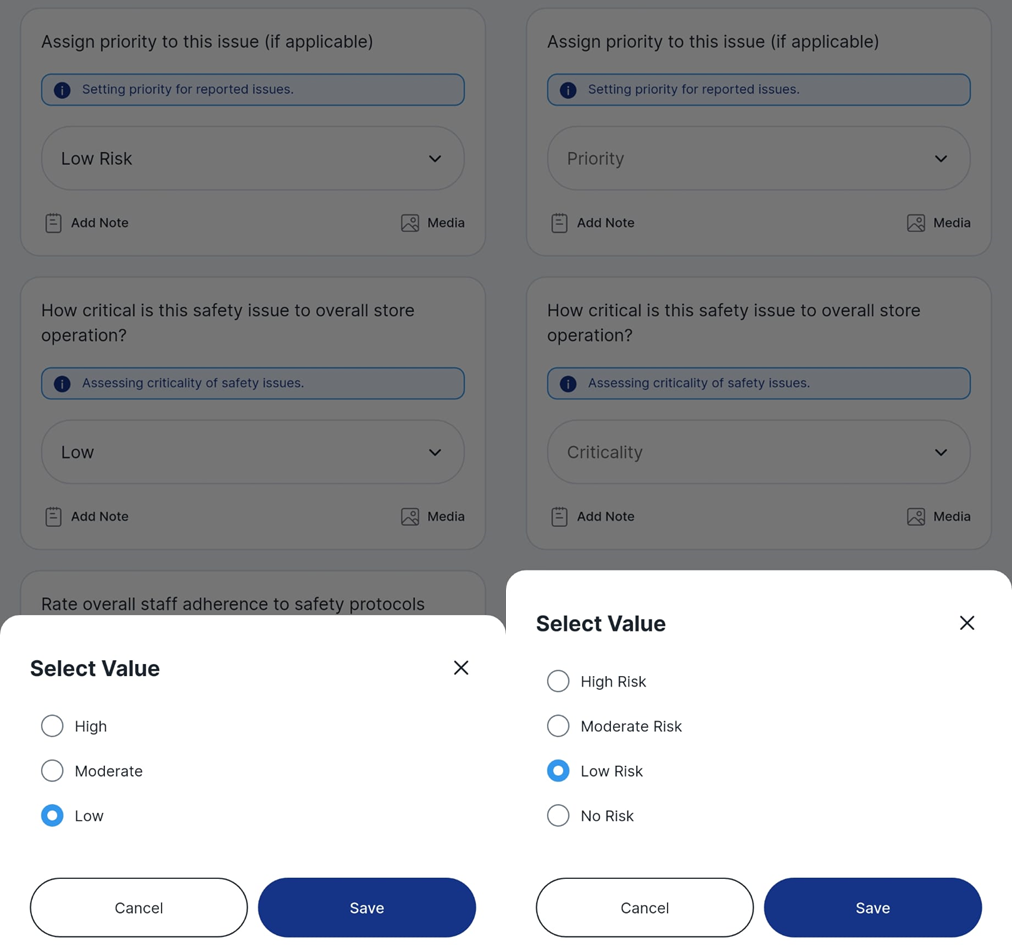
Kritiklik / Öncelik
Acil durum veya risk düzeyini belirtmek için açılır menüden seçim yapın (ör. Yüksek, Orta, Düşük).
1–5 Ölçeği/Yıldız Puanlaması
1-5 ölçeğinde bir şeyi puanlamak için uygun sayıda yıldıza dokunun.

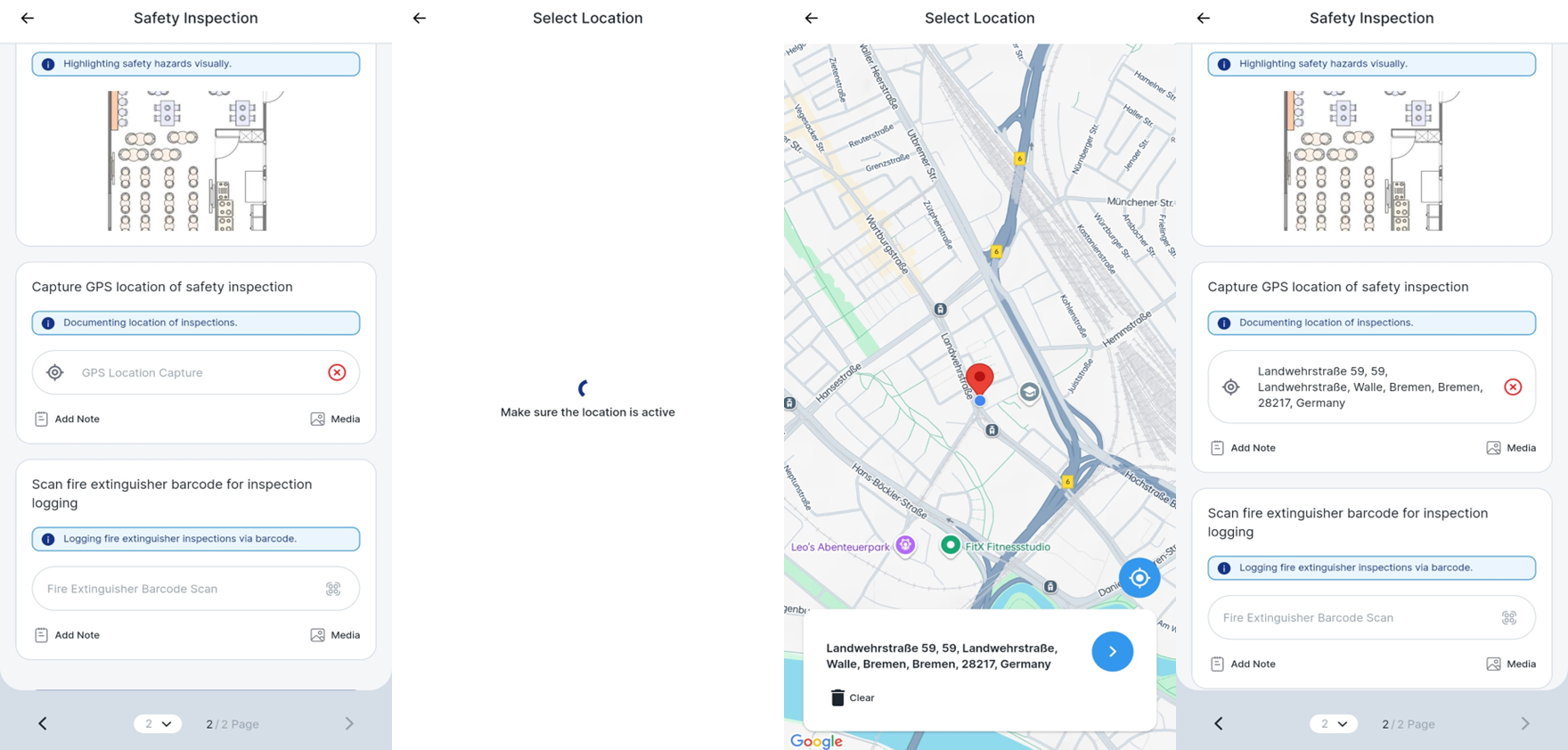
GPS Konum
Bu alan konumunuzu otomatik olarak yakalar—giriş yapmanız gerekmez.
QR/Barkot Tarayıcı
Kameranızı açar ve ekipman etiketlerini, künyelerini veya ürünleri anında tarar.
İmza
Parmağınızla veya kalemle ekranda dijital imza atın.
Açıklama
Ayrıntılı açıklama için notlar içeren dosyaları yükleyin veya görüntüleri/belgeleri işaretleyin.
Onay Kutusu
Öğeyi kontrol edilmiş veya tamamlanmış olarak işaretlemek için bir kez dokunun.
+ Liste Seç
Dinamik seçeneklere sahip açılır menü (ör. kategori seçimleri, ekipman türleri). Kontrol listesi oluşturucu, bunun bir buton grubu veya açılır menü olarak görüneceğine karar verir ve gösterilecek değerlerin listesini (LOV) tanımlar.
Beğenme/Beğenmeme
Hızlı ikili değerlendirme. Değerlendirmenizi kaydetmek için 👍 (olumlu) veya 👎 (olumsuz) simgesine dokunun.

✅ En İyi Uygulamalar
- Değerlendirme sonuçlarında tutarlılık için LOV'ları kullanın.
- Başarısız kontrollerinde netlik için fotoğrafları/videoları yorumlarla eşleştirin.
- Saha denetimlerinde izlenebilirlik için QR tarayıcıları ve GPS'i etkinleştirin.
Sonraki makale: Yeni bir kontrol listesi nasıl oluşturulur →