Bu makaleyi okumadan önce, şunlara göz atın:
Bu kısım, denetim sahiplerine ve yöneticilere tamamlanmış, gecikmiş veya bekleyen görevlerin tam görünürlüğünü sağlar.
Görevleri Yönet Sekmesine Erişin
- Sol menüden Planlama'ya gidin
- Görevleri Yönet sekmesine gidin
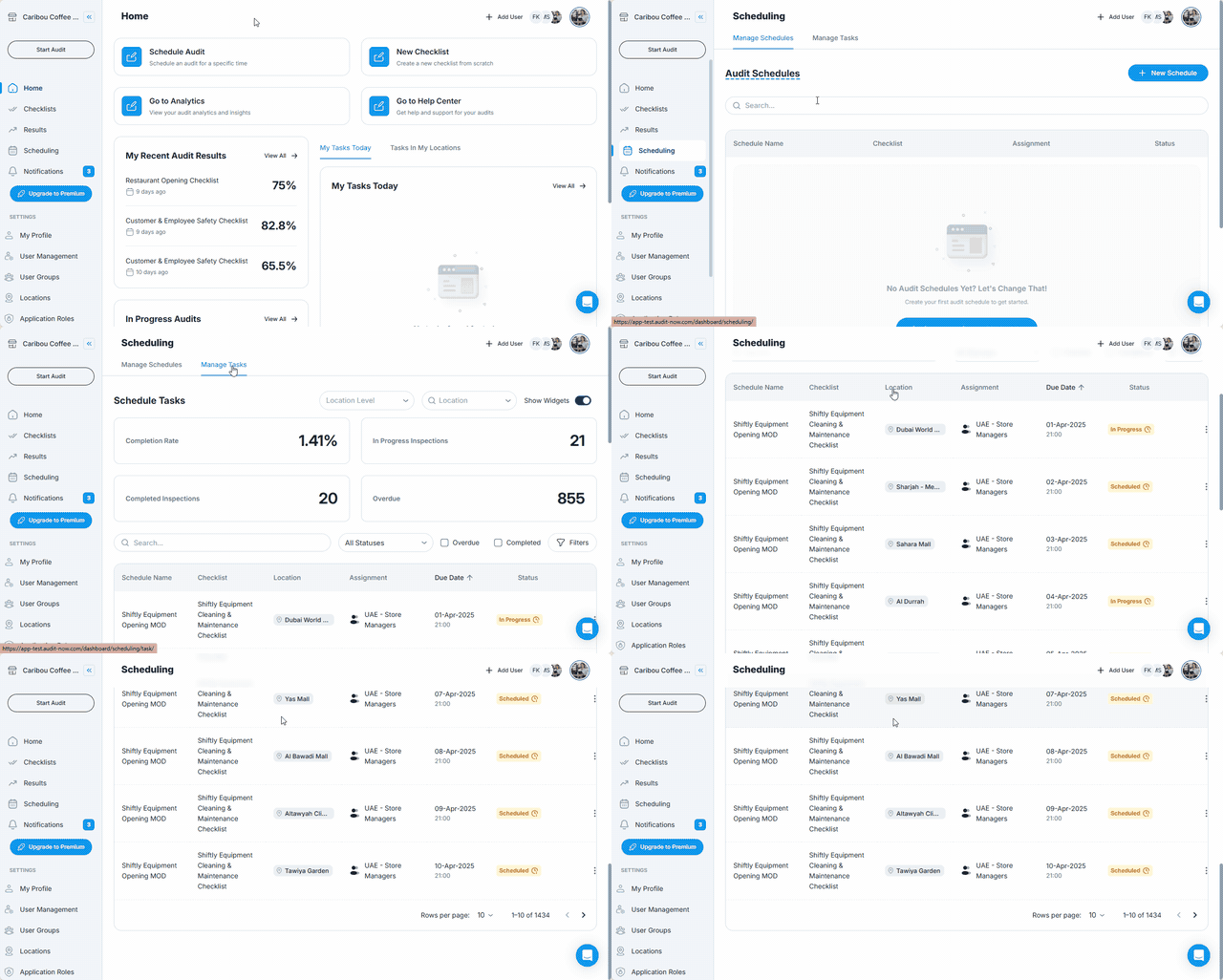
Aktif programlardan oluşturulan bireysel denetim görevlerinin listesini göreceksiniz.
Görsel Görev Takip Widget'ları
Görevleri Yönet sekmesinin üst kısmında bir dizi durum özeti widget'ı göreceksiniz. Bunlar, tüm denetim görevlerinin durumunu hızlıca değerlendirmenize yardımcı olan küçük görsel kutucuklardır.
Her widget bir görev durumunu temsil eder ve o kategorideki toplam görev sayısını görüntüler:
- Tamamlanma Oranı (yüzde)
- Tamamlanan Denetimler (sayı)
- Devam Eden Denetimler (sayı)
- Gecikmiş Denetimler (sayı)
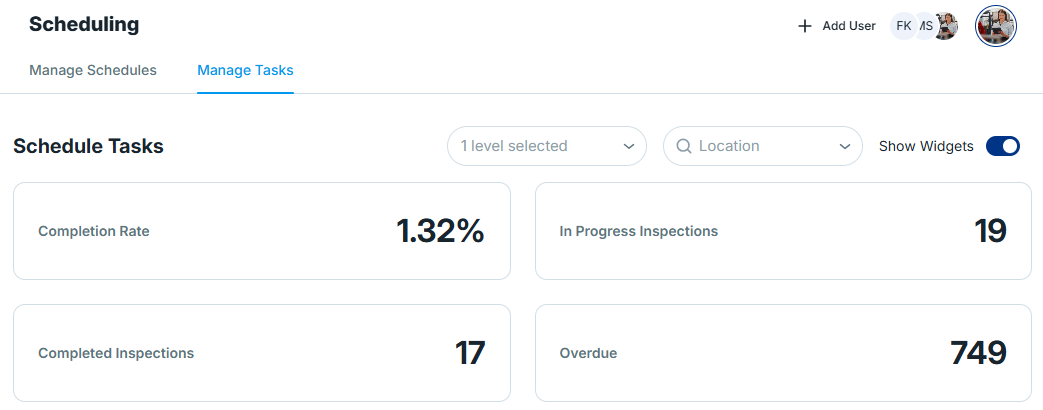
İş yükü ve takip ihtiyaçları hakkında anında görünürlük sağlarlar.
Widget Açma/Kapatma
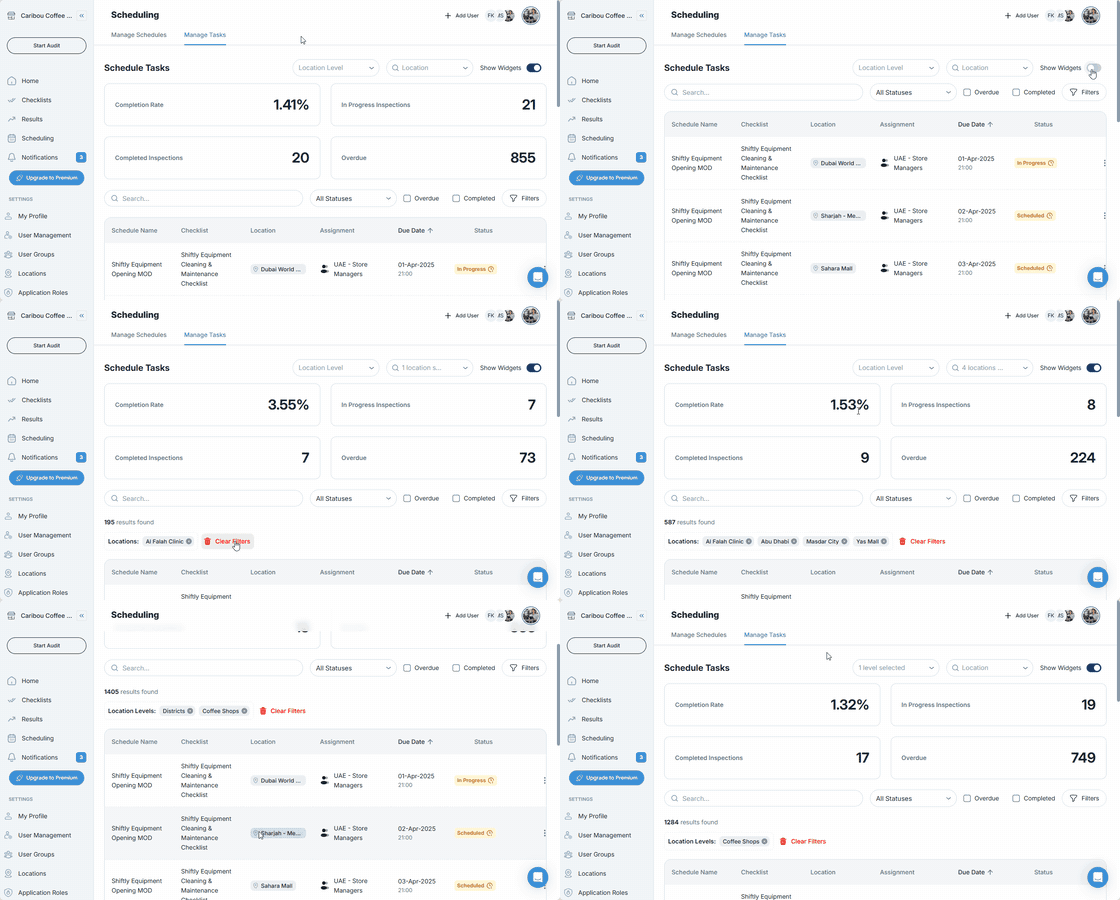
Widget satırının sağ üst köşesinde "Widget'ları Göster" etiketli bir geçiş düğmesi bulunur:
- Açık → Widget'lar görünür
- Kapalı → Widget'lar gizlenir
Geçişi kapatmak tüm widget'ları gizler ve liste görünümünü basitleştirir.
Widget Filtreleri: Lokasyon ve Lokasyon Seviyesi
Widget geçişinin yanında, yukarıdaki widget'larda gösterilen verileri kontrol eden iki özel filtre bulacaksınız:
Konum Seviyesi Filtresi
- Widget sayılarını konum hiyerarşinizdeki belirli bir seviyeye göre filtreleyin (örn. Bölge, Şube)
- Açılır menü, hiyerarşinizde yapılandırılmış mevcut seviyeleri görüntüler
Lokasyon Filtresi
- Widget sayılarını belirli bir konuma göre filtreleyin (örn. İstanbul Ofisi, Tesis A)
- Seçilen seviyeye göre otomatik olarak uyarlanır
Bu filtreler aşağıdaki görev tablosunu da etkiler.
Filtreleri Sıfırlama
Widget filtrelerini sıfırlamak için:
- Her açılır menünün yanındaki "X"e tıklayın
- Veya seçimi "Tümü" olarak değiştirin
Bu, widget'ları organizasyon genelindeki toplam verileri görüntüleyecek şekilde geri yükler.
Görev Listesinde Ne Görürsünüz
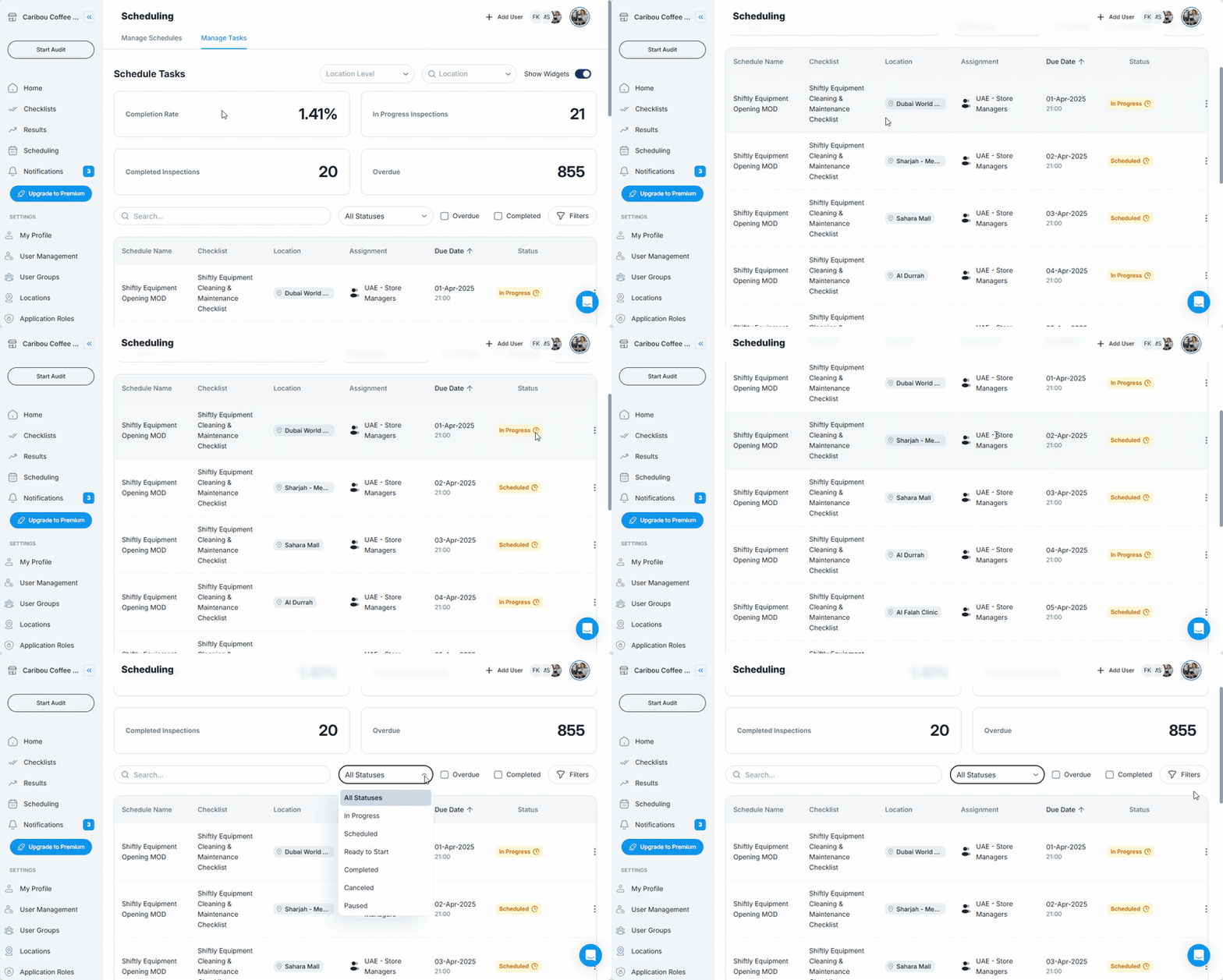
Görevleri Yönet listesindeki her satır şunları gösterir:
- Program Adı
- Kullanılan Kontrol Listesi
- Konum
- Atanan Grup
- Bitiş Tarihi
- Durum (Devam Ediyor, Planlandı, Başlamaya Hazır, Tamamlandı, İptal Edildi, Duraklatıldı)
Görevleri Yönet Sayfasındaki Filtreler
Filtre paneli görev tablosunun üst kısmında bulunur. Şunları içerir:
| Filtre | Ne Yapar |
|---|---|
| Arama Çubuğu | Planlama Adına göre ara |
| Görev Durumu | Şunlardan seçim yapın: Devam Ediyor, Planlandı, Başlamaya Hazır, Tamamlandı, İptal Edildi, Duraklatıldı |
| Gecikmiş Onay Kutusu | Durumlarından bağımsız olarak tüm gecikmiş görevleri filtreler |
| Tamamlanan Onay Kutusu | Tüm tamamlanan görevleri filtreler |
| Bitiş Tarihi | Bitiş tarihi zaman dilimini daraltmak için tarih seçicileri kullanın |
Bir filtre etiketini kaldırmak için "X"e tıklayın veya tüm filtreleri sıfırlamak için "Tümünü temizle" düğmesini kullanın.
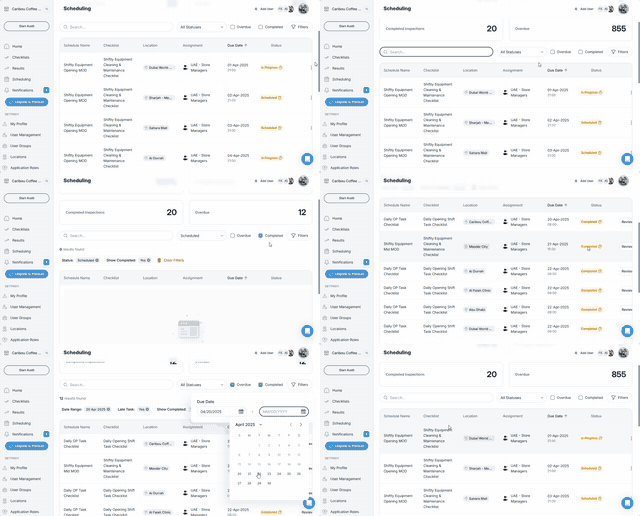
✅ Görev listesi tablonuzu filtrelemek için widget'ların üzerindeki Konum ve Konum Seviyesi filtresini de kullanabilirsiniz.
Görevleri Yeniden Atama, Yeniden Planlama ve İptal Etme
Görevleri Yönet listesindeki her satır, en sağda üç nokta (⋮) işlem menüsü içerir. Bu menü kullanıcıların şu işlemleri yapmasına olanak tanır:
| Seçenek | Açıklama |
|---|---|
| Görevi Yeniden Ata | Görevi devralacak yeni bir kullanıcı grubu seçin |
| Görevi Yeniden Planla | Bireysel görevin başlangıcını güncelleyin |
| Görevi İptal Et | Denetim görevini hemen iptal edin; artık atanan kişinin görev listesinde görünmez |
❗ Görev İptal Et seçeneği zaten iptal edilmiş görevler için kullanılamaz.
En İyi Uygulamalar
- Gecikmiş görevleri hızlıca takip etmek için Gecikmiş filtresini kullanın
- Belirli programları izlemek için Kontrol Listesi + Konum filtrelerini birleştirin (örn. "Aylık Gıda Güvenliği – İstanbul")
- Düzeltici aksiyonları veya dokümantasyonu doğrulamak için "Denetim Sonucunu Görüntüle"yi kullanın
- Denetim görev hacmini ve kapsamını değerlendirmek için tarih filtrelerini haftalık kullanın
Görevleri Yönet Sekmesine Kimler Erişebilir?
| Rol | Erişim |
|---|---|
| Uygulama Yöneticisi | ✅ Tam erişim |
| Denetim Yöneticisi | ✅ Tam erişim |
| Hesap Yöneticisi | ✅ Tam erişim |
| Standart Kullanıcı | ❌ Erişim yok |
Sonraki makale: Planlanan Görev Hatırlatıcıları (Push, E-posta) →