Denetim Özeti - Skor ve Bulgu panosu, tamamlanan denetimleri denetçiye ve konuma göre gösterir. Hangi denetçinin kaç denetim yaptığını, denetimlerin ortalama süresini, bulgu sayısını ve her denetimde kaç sorunun başarılı ya da başarısız olduğunu buradan görebilirsiniz.
Panoya Nasıl Ulaşırım?
- Soldaki menüden Analitikler'e tıklayın
- Denetim Özeti - Skor ve Bulgu kartında Panoyu Görüntüle'ye tıklayın
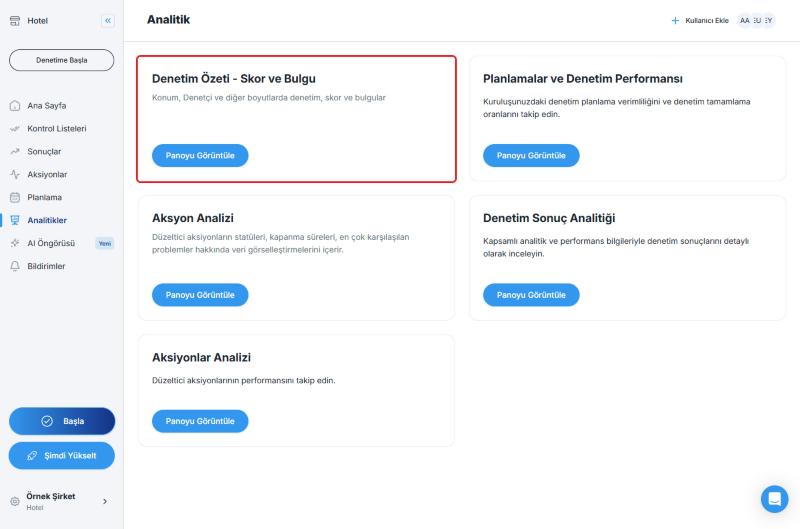
Pano üç sekmeden oluşur:
| Sekme | Ne Gösterir? |
|---|---|
| Genel | Tamamlanan Denetim, Ortalama Skor, Toplam bulgu, Denetim başına bulgu özetleri ve Skor & Bulgu trendi, En çok karşılaşılan bulgular gibi grafikler |
| Denetçi | Denetçi bazında skor ve bulgu özeti ile her denetimin ayrıntısı |
| Konum | Konum bazında ortalama skor ve bulgu özeti ile her denetimin ayrıntısı |
Denetçi Bazında Sonuçları Görme
- Denetçi sekmesine tıklayın
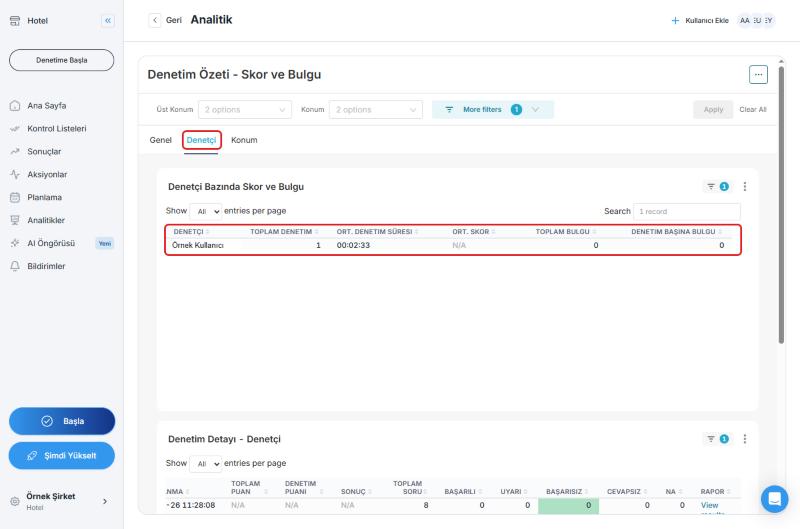
- Denetçi Bazında Skor ve Bulgu tablosuna bakın. Her denetçi için şunları görürsünüz:
- Toplam Denetim: Denetçinin tamamladığı denetim sayısı
- Ort. Denetim Süresi: Denetimlerin ortalama süresi
- Ort. Skor: Ortalama skor
- Toplam Bulgu: Toplam bulgu sayısı
- Denetim Başına Bulgu: Denetim başına düşen bulgu sayısı
Bunun altındaki Denetim Detayı - Denetçi tablosunda her denetim ayrı satırdır. Satırda konum, kontrol listesi, denetçi, tamamlanma zamanı, toplam puan, denetim puanı ve sonuç yer alır. Tabloyu sağa kaydırdığınızda şu sütunları görürsünüz:
- Toplam Soru
- Başarılı
- Uyarı
- Başarısız
- Cevapsız
- NA (uygulanamaz)
- Rapor: O denetimin raporuna giden bağlantı
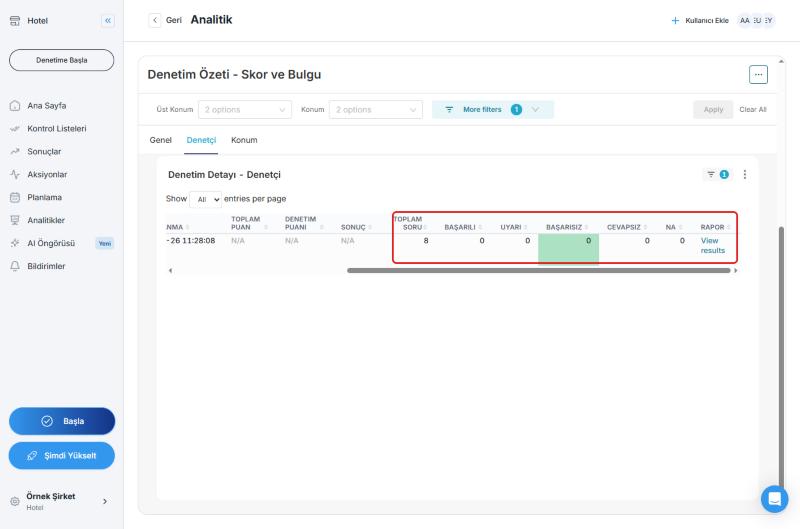
Bir denetçinin ya da bir denetimin başarısız oranını görmek istiyorsanız Başarısız sütunundaki sayıyı Toplam Soru sütunundaki sayıya bölebilirsiniz.
Konum Bazında Sonuçları Görme
Konum sekmesine tıklayın. Konum Bazında Ort. Skor ve Bulgu tablosunda her konum için toplam denetim sayısı, ortalama skor, toplam bulgu ve denetim başına bulgu görünür. Altındaki ayrıntı tablosunda ise her denetim ayrı satırdır.
Sonuçları Daraltma: Filtreler
Panonun üstünde şu filtreler bulunur: Üst Konum, Konum ve More filters (daha fazla filtre). More filters'ı açtığınızda şunları seçebilirsiniz:
- Kontrol Listesi: Yalnız belirli kontrol listelerinin denetimleri
- Denetçi: Yalnız belirli denetçilerin denetimleri
- Tarih Aralığı: Hangi dönemin gösterileceği (zorunlu alan)
Filtreleri değiştirdikten sonra Apply'a tıklayın.
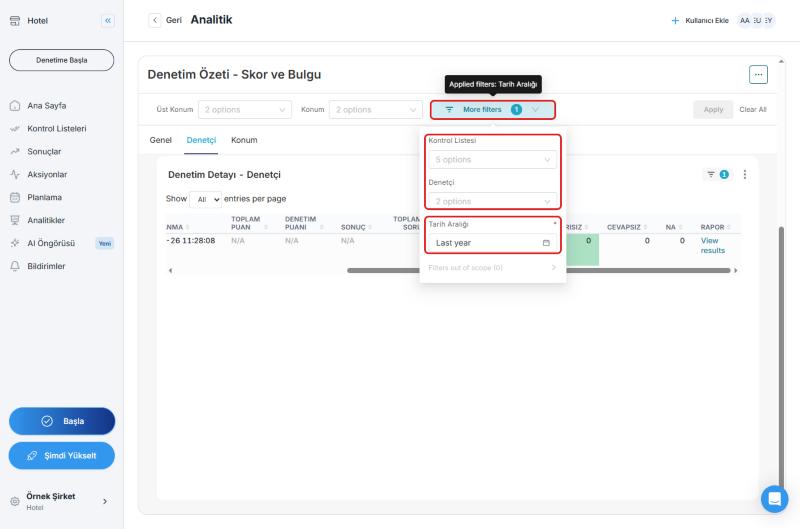
Veriler görünmüyorsa: Pano varsayılan olarak Current quarter (içinde bulunduğunuz çeyrek) tarih aralığıyla açılır. O dönemde tamamlanmış denetim yoksa grafikler ve tablolar boş görünür. Tarih Aralığı alanına tıklayıp aralığı değiştirin (örneğin Last year), Apply'a ve ardından filtre panelindeki Apply'a tıklayın.
Filtreler hakkında daha fazla bilgi için Panel Filtrelerini Kullanın makalesine bakın.
Panoyu Yenileme, İndirme ve Paylaşma
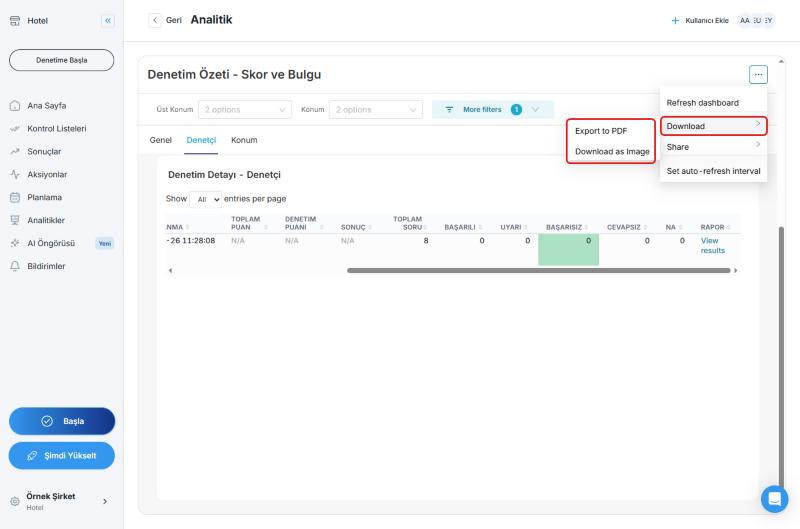
Panonun sağ üstündeki ⋯ menüsünde şunlar bulunur:
- Refresh dashboard: Verileri yeniler
- Download: Export to PDF (PDF olarak dışa aktar) ve Download as Image (görsel olarak indir)
- Share: Panoya giden bağlantıyı kopyalama ya da e-posta ile paylaşma
- Set auto-refresh interval: Otomatik yenileme aralığı
Panodaki verileri tablo olarak indirmek için Panel Verilerinizi Nasıl İndirirsiniz? makalesine bakın.
Sık Sorulan Sorular
Hangi denetçi kaç denetim yaptı? Denetçi sekmesindeki Denetçi Bazında Skor ve Bulgu tablosunda Toplam Denetim sütununa bakın.
Bir denetçinin ya da konumun başarısız soru oranını nasıl görürüm? Ayrı bir oran grafiği yoktur. Denetim Detayı tablosundaki Başarısız ve Toplam Soru sütunlarından oranı hesaplayabilirsiniz.
Pano boş görünüyor, neden? Tarih aralığının Current quarter olarak açılması ve o dönemde tamamlanmış denetim olmaması en olası nedendir. Tarih Aralığı filtresini genişletin.
En İyi Uygulamalar
- Pano boş göründüğünde önce Tarih Aralığı filtresine bakın
- Belirli bir denetçiyi ya da kontrol listesini incelemek için More filters'ı kullanın
- Bir denetimin ayrıntısını görmek için ayrıntı tablosundaki Rapor bağlantısını kullanın
Sonraki Adımlar
Denetim sonuçlarını daha ayrıntılı analiz edin.
Sonraki makale: Denetim Sonuç Analitiği →