Tamamlanan bir denetimin raporunu web panelinden PDF olarak indirebilir, indirdiğiniz PDF'i yazdırabilir ya da e-posta ile paylaşabilirsiniz. Bu makale web paneli içindir. Mobil uygulamada rapor paylaşımı için Denetim Raporlarını Görüntüleme, Düzenleme ve Oluşturma makalesine bakın.
Denetim Raporunu PDF Olarak Nasıl İndirirsiniz?
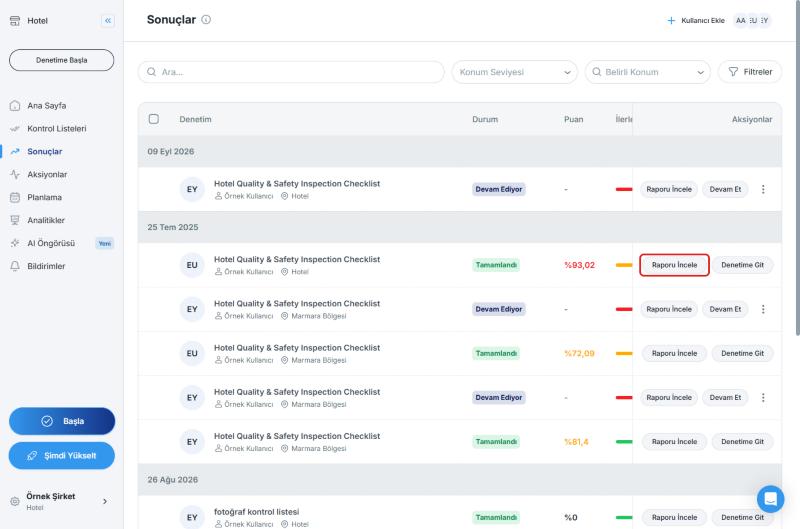
- Sonuçlar sayfasına gidin ve durumu Tamamlandı olan bir denetimin satırında Raporu İncele'ye tıklayın
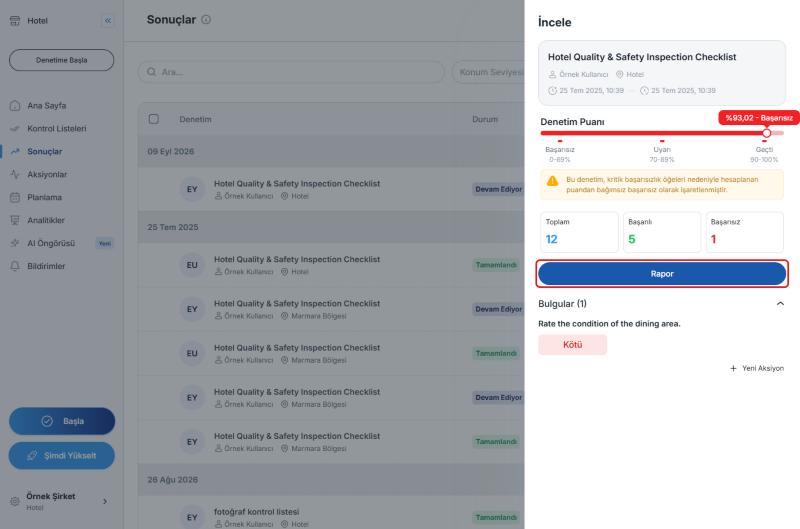
- Sağda açılan İncele panelinde Rapor'a tıklayın
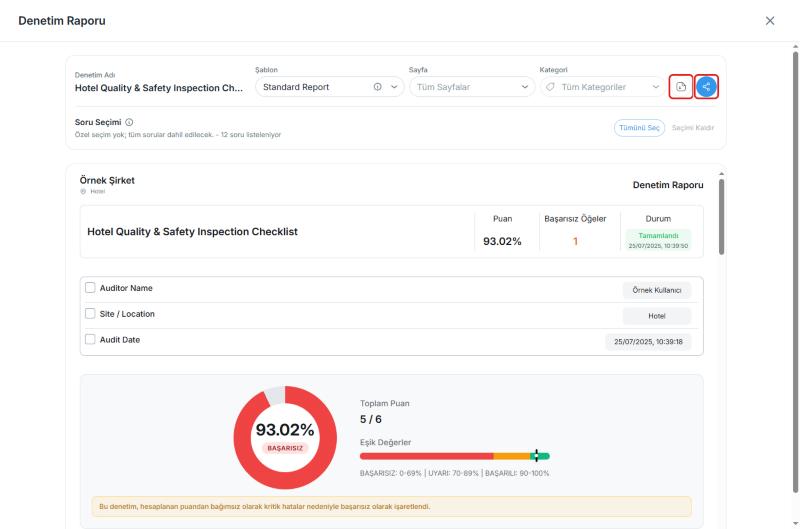
- Denetim Raporu penceresinde sağ üstteki İndir düğmesine tıklayın. Rapor PDF olarak cihazınıza indirilir
İndirmeden Önce Raporu Ayarlayın
Aynı pencerede raporun içeriğini seçebilirsiniz:
- Şablon: Raporun görünümünü belirleyen şablon (örneğin Standard Report). Şablonları özelleştirmek için Rapor Şablonları ile Denetim Raporlarınızı Özelleştirin makalesine bakın
- Sayfa ve Kategori: Raporda yer alacak sayfaları ve kategorileri seçin
- Soru Seçimi: Özel bir seçim yapmazsanız tüm sorular dahil edilir. Yalnızca belirli sorular için Tümünü Seç ve Seçimi Kaldır düğmelerini kullanın. Bu seçim hem PDF indirmeye hem rapor paylaşımına uygulanır
Raporu Nasıl Yazdırırsınız?
Raporu İndir düğmesiyle PDF olarak kaydedin, ardından PDF dosyasını açıp PDF görüntüleyicinizin yazdırma özelliğiyle yazdırın.
Raporu E-posta ile Nasıl Paylaşırsınız?
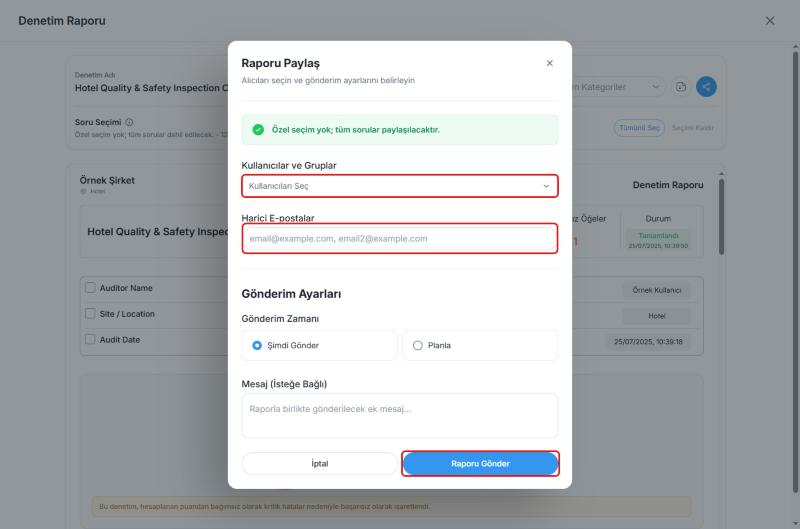
- Yukarıdaki 3. adımdaki Denetim Raporu penceresinde Paylaş düğmesine tıklayın
- Raporu Paylaş penceresinde alıcıları ve gönderim ayarlarını belirleyin:
- Kullanıcılar ve Gruplar: Kuruluşunuzdaki kullanıcıları veya kullanıcı gruplarını seçin
- Harici E-postalar: Kuruluşunuz dışındaki alıcıların e-posta adreslerini virgülle ayırarak yazın
- Gönderim Zamanı: Şimdi Gönder veya Planla
- Mesaj (İsteğe Bağlı): Rapora eklenecek bir not yazın
- Raporu Gönder'e tıklayın
Sık Sorulan Sorular
Raporu kimler indirebilir? Uygulama Yöneticisi, Denetim Yöneticisi ve Hesap Yöneticisi rolleri, erişimleri olan denetimlerin raporlarını dışa aktarabilir. Standart Kullanıcılar sonuçları yalnızca görüntüleyebilir, dışa aktaramaz.
Kontrol listemin soru listesini yazdırabilir miyim? Kontrol listesinin kendisi için ayrı bir yazdırma veya dışa aktarma düğmesi yoktur. Tamamlanan bir denetimin raporu, soruları ve verilen yanıtları içerir; PDF olarak indirip yazdırabilirsiniz.
Panel (analitik) verilerini nasıl indiririm? Bu, denetim raporundan ayrı bir işlemdir. Panel Verilerinizi Nasıl İndirirsiniz? makalesine bakın.
En İyi Uygulamalar
- Raporu indirmeden önce doğru şablonu seçin, böylece PDF ihtiyacınıza uygun görünümde olur
- Yalnızca belirli bölümleri paylaşacaksanız Soru Seçimi ile ilgili soruları seçin
- Raporların denetim tamamlanır tamamlanmaz otomatik gitmesini istiyorsanız Otomatik Denetim Raporlarını Kimlerin Alacağını Yönetin makalesine bakın
Sonraki Adımlar
Rapor şablonlarını kendi ihtiyacınıza göre özelleştirin.
Sonraki makale: Rapor Şablonları ile Denetim Raporlarınızı Özelleştirin →